
Primeros pasos
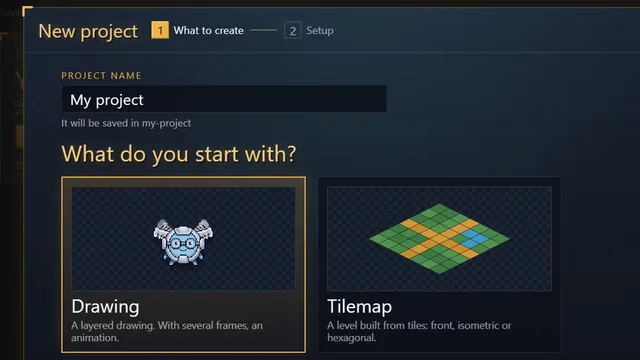
Leer la guía Crea y configura un Drawing
Pasa de Proyectos a un lienzo listo: nombre, plantillas, medidas, proporciones, transparencia y fotogramas, explicados ajuste por ajuste.
Aprende a dibujar, animar y construir mundos de pixel art. Guías paso a paso con el editor real.
Pasa de Proyectos a un lienzo listo: nombre, plantillas, medidas, proporciones, transparencia y fotogramas, explicados ajuste por ajuste.
Lee, mira la demostración y practica. Los proyectos conectan lo que vas aprendiendo.
0/91 · Tu progreso se guarda en este navegador, sin iniciar sesión.
Cuenta, instalación, proyectos y tu primer dibujo.
0/16 · Abrir módulo →02Pinceles, rellenos, líneas, formas y retoque.
0/25 · Abrir módulo →03Elige qué cambia y después muévelo o transfórmalo.
0/8 · Abrir módulo →04Paletas deliberadas y una pila editable organizada.
0/3 · Abrir módulo →05Fotogramas, papel cebolla, tiempo y exportación.
0/6 · Abrir módulo →06Claves de capas de Drawing, recorridos, curvas, ritmo y pivotes.
0/7 · Abrir módulo →07Construcción isométrica, composición, efectos y recursos.
0/12 · Abrir módulo →08Conjuntos, objetos, capas del mapa y pisos elevados.
0/6 · Abrir módulo →09Caminatas direccionales, actuación, apoyo y encuadre.
0/5 · Abrir módulo →10Comparte el proyecto de trabajo y publica la obra terminada.
0/3 · Abrir módulo →91 artículos
Cuenta, instalación, proyectos y tu primer dibujo.
Pasa de Proyectos a un lienzo listo: nombre, plantillas, medidas, proporciones, transparencia y fotogramas, explicados ajuste por ajuste.

Crea un proyecto, dibuja una linterna pequeña, conserva una copia recuperable y exporta tu primera imagen.

Cómo se conectan nuestras historias, el editor de pixel art, los mundos isométricos y la comunidad.

Configura el acceso a la plataforma y distingue los datos privados de tu cuenta del perfil público.

Entiende dónde viven los archivos editables y cómo reunir varios documentos relacionados.

Elige una distribución cómoda y localiza las herramientas que no caben en la primera fila de una pantalla pequeña.


Adapta navegación y entrada sin confundir los ajustes de vista con cambios en el dibujo.

Elige una interfaz táctil, separa pintura y navegación y comprueba la detección del lápiz antes del rechazo de palma.

Añade la aplicación web a un navegador compatible o a la pantalla de inicio.

Lleva un recurso existente al documento correcto y comprueba qué información editable se conserva.

Usa PNG o WebP para una imagen y conserva un proyecto editable para cambios futuros.

Configura la identidad artística que ven los demás y gestiona por separado los controles privados de la cuenta.

Localiza los ajustes de acceso, activa el segundo paso cuando esté disponible y conserva la recuperación en privado.

Consulta el espacio disponible y distingue proyecto local, Nube del Estudio y conexión de nube propia.
Pinceles, rellenos, líneas, formas y retoque.

Coloca píxeles, dibuja contornos y corrige grupos pequeños con un trazo a mano alzada.

Entiende qué esquinas elimina pixel-perfect, cuándo desactivarlo y cómo revisar un dibujo pequeño a su tamaño real.

Cambia una propiedad cada vez y descubre por qué un trazo translúcido se comporta de forma distinta a varias pasadas.

Elimina píxeles de la capa activa para revelar transparencia o el dibujo de debajo.


Construye contornos rectangulares nítidos para ventanas, paneles y siluetas geométricas.


Sustituye una región conectada, o los colores coincidentes de la imagen, por el color seleccionado.

Construye una insignia simétrica, entiende cada eje y desactiva la simetría antes de añadir luz direccional.

Recupera un color existente con exactitud en lugar de aproximarlo en el selector.

Combina un color inicial y otro final siguiendo una dirección, con tramado de píxeles opcional.

Compara la textura de siete tramas de dos colores, conservando arrastre y colores extremos.

Construye texturas dispersas depositando más píxeles donde el puntero permanece más tiempo.

Convierte un fragmento seleccionado en un sello para repetir hojas, piedras o adornos.

Pinta con un recurso de biblioteca que se repite en lugar de un color plano.

Construye una línea curva de píxeles colocando inicio, curvatura y final.

Crea siluetas angulares rellenas colocando vértices individuales.

Boceta una silueta cerrada y rellena con un solo gesto a mano alzada.

Sustituye colores coincidentes en la capa activa o la selección.

Añade un borde alrededor de un dibujo existente sin recorrer manualmente toda su silueta.

Suaviza transiciones locales cuando un borde pintado resulta demasiado duro.

Revuelve píxeles vecinos para romper una transición o construir una textura irregular.


Marca una región rectangular con nombre dentro de un lienzo más grande para encontrarla después.

Revisa píxeles individuales, prueba una textura repetida y juzga el resultado a su tamaño final.
Elige qué cambia y después muévelo o transfórmalo.

Limita la edición a una zona rectangular antes de pintar, copiar o transformar.

Usa una máscara elíptica para iluminación localizada, recortes curvos y sujetos redondeados.


Crea selecciones precisas alrededor de objetos rectos haciendo clic en sus esquinas.

Selecciona colores coincidentes sin recorrer manualmente cada píxel.

Construye una máscara precisa a partir de formas sencillas y entiende los cinco modos de selección.

Cambia de posición los píxeles seleccionados sin mover la cámara ni reconstruir la forma.
Transforma un fragmento seleccionado protegiendo el resto de la capa.
Paletas deliberadas y una pila editable organizada.

Elige colores exactos, reconoce la muestra activa y conserva una paleta deliberada.

Separa fondo, sujeto y efectos para editar cada parte con intención.

Distingue un píxel vacío de un fondo pintado y exporta sprites sin confundir el tablero del lienzo con parte del dibujo.
Fotogramas, papel cebolla, tiempo y exportación.

Crea una animación con poses distintas y controla cuánto dura cada una.

Usa fantasmas de cuadros vecinos para revisar el espaciado sin pintarlos en la obra.

Mantén un fondo estático sincronizado mientras animas detalles independientes y desvincula antes de una variación local.

Nombra rangos de reposo y movimiento, compara las direcciones y conserva los fotogramas en una animación editable.

Elige el formato de animación según su destino y revisa escala, fondo y tiempo antes de descargar.

Organiza los fotogramas en una rejilla y conserva las coordenadas y duraciones que necesita un juego u otra herramienta.
Claves de capas de Drawing, recorridos, curvas, ritmo y pivotes.

Anima propiedades de capas de Drawing con claves de fotograma. Continúa después con recorridos, curvas, ritmo y controles de pista.

Crea dos claves a mano, una propiedad cada vez. Una pelota rellena con marca blanca permite distinguir cada resultado.

Aplica Rebote, Vaivén, Vuelta y Temblor a una pelota rellena. Revisa controles, claves editables y reproducción por separado.

Compara cuatro curvas en el mismo recorrido horizontal, con claves y duraciones idénticas.

Lee curvas expresivas con una pelota rellena, espacio alrededor de las claves y cuadros suficientes para cada cambio de dirección.

Distingue duración y espaciado de poses. Compara tres ritmos sin cambiar cuánto dura el tramo.

Copia y escalona claves de capas y revisa dirección, anclaje y unión del ciclo antes de exportar.
Construcción isométrica, composición, efectos y recursos.

Estudia una referencia junto al dibujo manteniéndola separada de la obra exportada.

Construye colores relacionados desde una base y elige una rampa según material e iluminación.

Mantén coherentes las aristas de construcción y distingue proyección de altura de los pisos.


Compara recortes de 2, 3 y 4 pasos y decide si afectan arriba, abajo o a ambos extremos.

Coloca la capa activa con precisión mediante los controles de alineación al lienzo.

Elige dos capas cualesquiera como A y B y compara cuatro operaciones de silueta, con un vídeo por modo.

Oculta y revela partes de una capa mediante una máscara independiente.

Añade un efecto de capa, ajústalo y compáralo con el dibujo original.

Mantén piezas pequeñas reutilizables a mano sin duplicar todo el documento.

Conjuntos, objetos, capas del mapa y pisos elevados.

Crea un mapa, añade un conjunto y estampa una escena pequeña antes de introducir alturas o actores.

Estampar, línea, rectángulo, elipse, relleno, borrado, cuentagotas y pincel aleatorio sobre un suelo isométrico pequeño.

Trabaja sobre un fragmento asimétrico para ver qué celdas se mueven, se conservan o cambian de orientación.

Decide qué imágenes se repiten en la rejilla y cuáles necesitan posición y profundidad propias.

Importa el banco original como un objeto y configura por separado profundidad y choque.

Usa el grosor vertical medido del bloque para que los pisos se acumulen de forma coherente en mapa y escena.
Caminatas direccionales, actuación, apoyo y encuadre.

Lleva el personaje direccional original al mapa, ensaya, graba una toma y encuadra el resultado.
Importa el personaje original del Studio, asigna acciones y direcciones y prueba sus poses reales de caminata.

Coloca un actor en una terraza elevada, suéltalo sin bajar de piso y compara un banco que bloquea con otro que permite pasar.

Distingue dibujo del personaje, colocación del actor y actuación grabada. Revisa la pista antes de añadir otro actor.

Elige la región visible y el reloj de la toma. El zoom del editor y las duraciones de las poses son controles independientes.
Comparte el proyecto de trabajo y publica la obra terminada.

Usa un proyecto en línea con miembros y acceso de edición definidos, sin asumir que las carpetas locales se comparten.

Mira tres sesiones reales del editor: capas distintas de un dibujo, documentos independientes del proyecto y deshacer conservando el trabajo ajeno.

Convierte un dibujo o animación terminados en una obra pública con título y descripción útiles.