
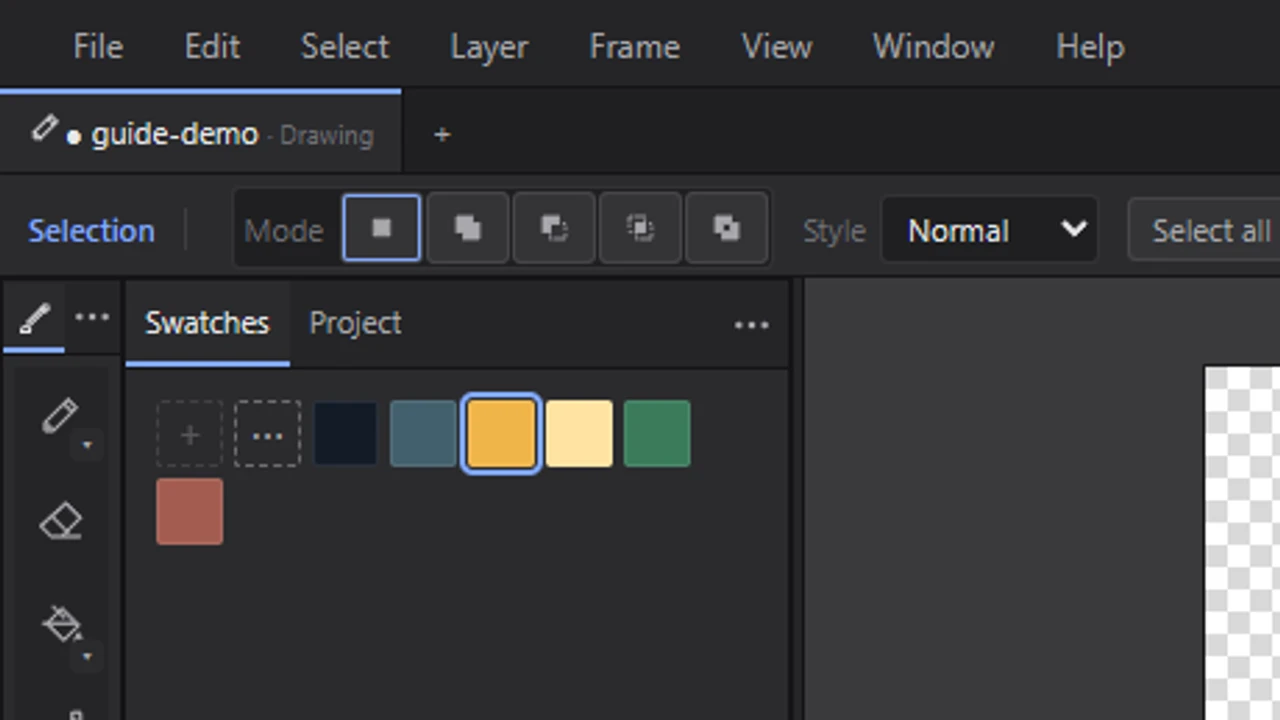
Limita la edición a una zona rectangular antes de pintar, copiar o transformar.
Vas a aprender
- Localiza Selección rectangular
- Marca una región y comprueba su límite
- Compara cuatro formas de combinar regiones
Localiza Selección rectangular
Abre la flecha de Selección en la barra izquierda y pulsa Selección rectangular. Comprueba el nombre en la fila de ajustes. Los botones de modo controlan cómo se combina la siguiente región con una máscara existente. En el teléfono, abre la hoja de ajustes de la herramienta.
Comprueba: Selección rectangular está activo antes de marcar una región.
Marca una región y comprueba su límite
Pulsa arriba a la izquierda, arrastra abajo a la derecha y suelta para rodear un rectángulo. Revisa el borde de puntos: todavía no hay pintura nueva. Elige Lápiz, verde y Grosor 9. Arrastra horizontalmente cruzando los dos bordes. La zona seleccionada acepta el trazo y el resto queda protegido.
Comprueba: La marca verde queda recortada por la forma seleccionada.
Compara cuatro formas de combinar regiones
Empieza cada comparación con la misma máscara inicial. Marca una segunda región superpuesta usando esta herramienta. Elige Sumar, Restar, Intersecar o Excluir coincidencia antes de marcar esa segunda región. Pinta la máscara resultante de verde para ver el límite. Deshaz la pintura, reconstruye la primera máscara y compara el siguiente modo. Ctrl+D quita la selección final.
Comprueba: El resultado verde muestra exactamente qué región conserva cada modo.
Coloca una selección de tamaño exacto
Elige Tamaño fijo en Estilo de selección. Escribe ancho 12 y alto 20 y arrastra para colocar la máscara medida. Sirve para sprites del mismo tamaño. Vuelve a Normal para que las medidas dependan del arrastre.
Comprueba: La máscara fija conserva sus medidas al colocarla.
Cruza el límite sin pintar fuera
Pulsa arriba a la izquierda, arrastra abajo a la derecha y suelta para rodear un rectángulo. Conserva la selección activa. Elige Lápiz, verde y Grosor 9. Empieza el trazo fuera de un borde, cruza la zona seleccionada y termina fuera del otro borde. Solo recibe pintura el interior. Pulsa Ctrl+D: desaparece el borde y queda el trazo recortado.
Comprueba: El exterior permanece intacto después de deseleccionar.
Haz una franja recortada y un brillo más fino
Pulsa arriba a la izquierda, arrastra abajo a la derecha y suelta para rodear un rectángulo. Elige Lápiz, verde y Grosor 9. Dibuja una franja horizontal que cruce toda la región. Cambia a amarillo claro y Grosor 3 y haz otra pasada justo encima de la primera. Conserva la máscara en ambas pasadas. Ctrl+D deja ver las franjas terminadas sin el borde de puntos.
Comprueba: Los dos trazos se detienen en el mismo límite seleccionado.
Antes de continuar
Usa Deshacer para comparar el resultado con el original y guarda cuando el cambio te sirva. En el teléfono, abre los ajustes de herramienta si un control no está a la vista.
Si algo no funciona
El resultado no es el esperado
Si un arrastre nuevo suma una zona cuando no querías, vuelve a Reemplazar selección. Deselecciona antes de dibujar sin límites.