
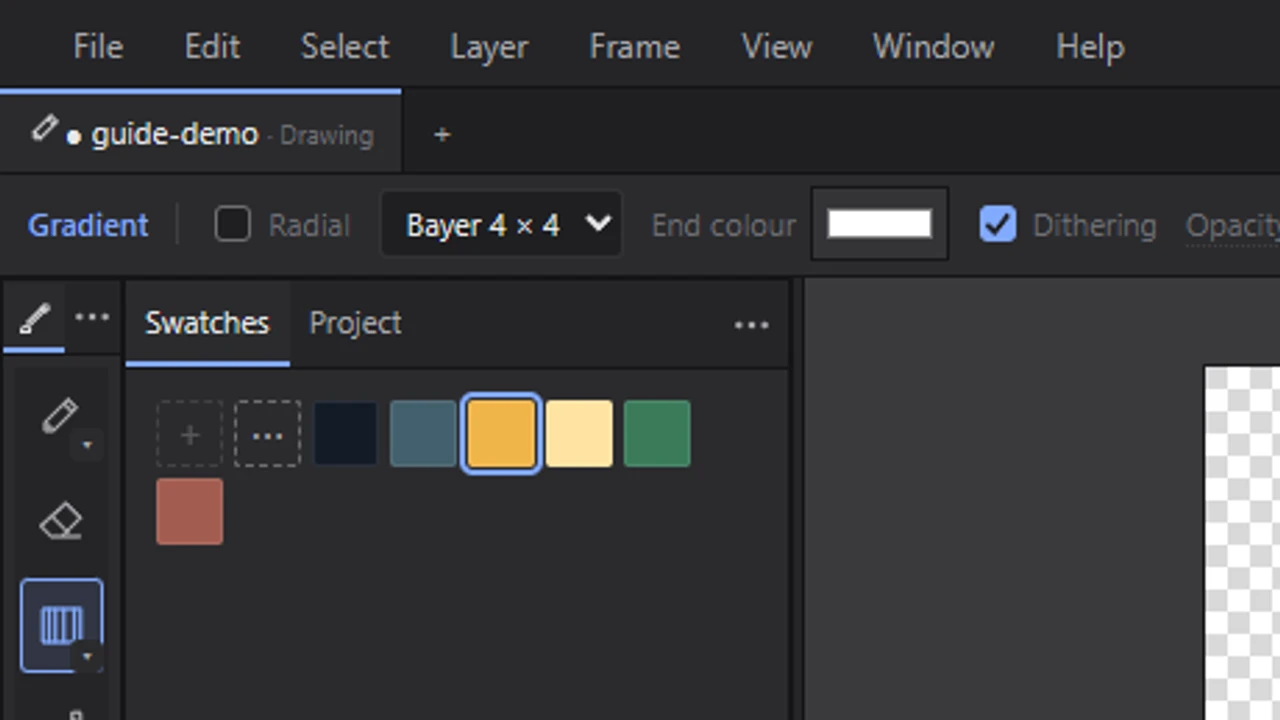
Combina un color inicial y otro final siguiendo una dirección, con tramado de píxeles opcional.
Vas a aprender
- Localiza Degradado y sus ajustes
- Arrastra entre un color inicial y otro final
- Cambia los dos colores del degradado
Localiza Degradado y sus ajustes
Abre la flecha de Rellenos en la barra izquierda. Pulsa Degradado en la lista. Busca su nombre en los ajustes superiores antes de tocar el lienzo. En el teléfono, elige la herramienta y abre su hoja de ajustes.
Comprueba: Degradado está activo antes de pintar.
Arrastra entre un color inicial y otro final
Haz una selección rectangular sobre una capa vacía. Elige azul oscuro como color activo y azul claro en Color final. Con Radial y Tramado apagados, pulsa cerca de la esquina superior izquierda, arrastra hacia la inferior derecha y suelta. El arrastre define la dirección y la distancia de la transición. Ctrl+D quita la selección después de dibujar.
Comprueba: El rectángulo seleccionado pasa gradualmente de azul oscuro a azul claro.
Cambia los dos colores del degradado
Dibuja una vez el degradado azul y deshaz. En el selector, cambia el color inicial activo a rojo oscuro. En Color final, elige dorado. Deshacer también quita la selección: elige Selección rectangular y Reemplazar selección, vuelve a marcar el rectángulo y regresa a Degradado. Repite el mismo arrastre. El vídeo restaura la región entre pruebas. Los dos controles de color aportan la nueva transición cálida.
Comprueba: La transición fría original se sustituye por otra de rojo oscuro a dorado.
Compara un degradado lineal y uno radial
Arrastra del inicio al final con Radial apagado. Deshaz y repite encendido. El lineal sigue la dirección del arrastre y el radial se extiende desde el inicio. Selecciona antes el cielo si solo debe cambiar esa zona. Después de cada Deshacer, elige Selección rectangular y Reemplazar selección, vuelve a marcar el rectángulo y regresa a Degradado antes de la siguiente prueba. El vídeo restaura esa misma región entre comparaciones.
Comprueba: Los dos modos distribuyen de forma distinta los mismos colores.
Usa tramado de píxeles en la transición
Compara Tramado apagado y encendido. Al activarlo se alternan píxeles en la transición. Amplía la zona central para revisar el patrón. Después de cada Deshacer, elige Selección rectangular y Reemplazar selección, vuelve a marcar el rectángulo y regresa a Degradado antes de la siguiente prueba. El vídeo restaura esa misma región entre comparaciones.
Comprueba: La transición central contiene un patrón de píxeles ordenado.
Compara las tres matrices Bayer
Activa Tramado, elige Bayer 2×2, dibuja y deshaz. Repite con 4×4 y 8×8. Compara la distribución de los puntos de cerca para elegir la textura que conviene al dibujo. Después de cada Deshacer, elige Selección rectangular y Reemplazar selección, vuelve a marcar el rectángulo y regresa a Degradado antes de la siguiente prueba. El vídeo restaura esa misma región entre comparaciones.
Comprueba: El tamaño de la matriz cambia el patrón repetido.
Compara tinta sólida y translúcida
Haz una prueba al 100 %. Deshaz, cambia al 30 % y repite desde el mismo punto. Revisa cómo se ve el fondo a través de la tinta. Vuelve al 100 % para un dibujo opaco. Después de cada Deshacer, elige Selección rectangular y Reemplazar selección, vuelve a marcar el rectángulo y regresa a Degradado antes de la siguiente prueba. El vídeo restaura esa misma región entre comparaciones.
Comprueba: El resultado con menor opacidad deja ver el dibujo o la transparencia de debajo.
Colorea una zona pequeña de cielo en una ilustración
En este segundo ejemplo, conserva la ilustración y selecciona un rectángulo de cielo vacío arriba y a la izquierda de la linterna. Elige Degradado y los dos azules. Arrastra en diagonal por la selección, suelta y pulsa Ctrl+D. La selección impide pintar la casa, la linterna o el suelo.
Comprueba: Aparece un rectángulo azul de cielo y los objetos existentes conservan sus colores.
Antes de continuar
Usa Deshacer para comparar el resultado con el original y guarda cuando el cambio te sirva. En el teléfono, abre los ajustes de herramienta si un control no está a la vista.
Si algo no funciona
El resultado no es el esperado
Un arrastre corto concentra la transición en poca distancia. Deshaz y alarga el gesto si el resultado parece una banda dura.