
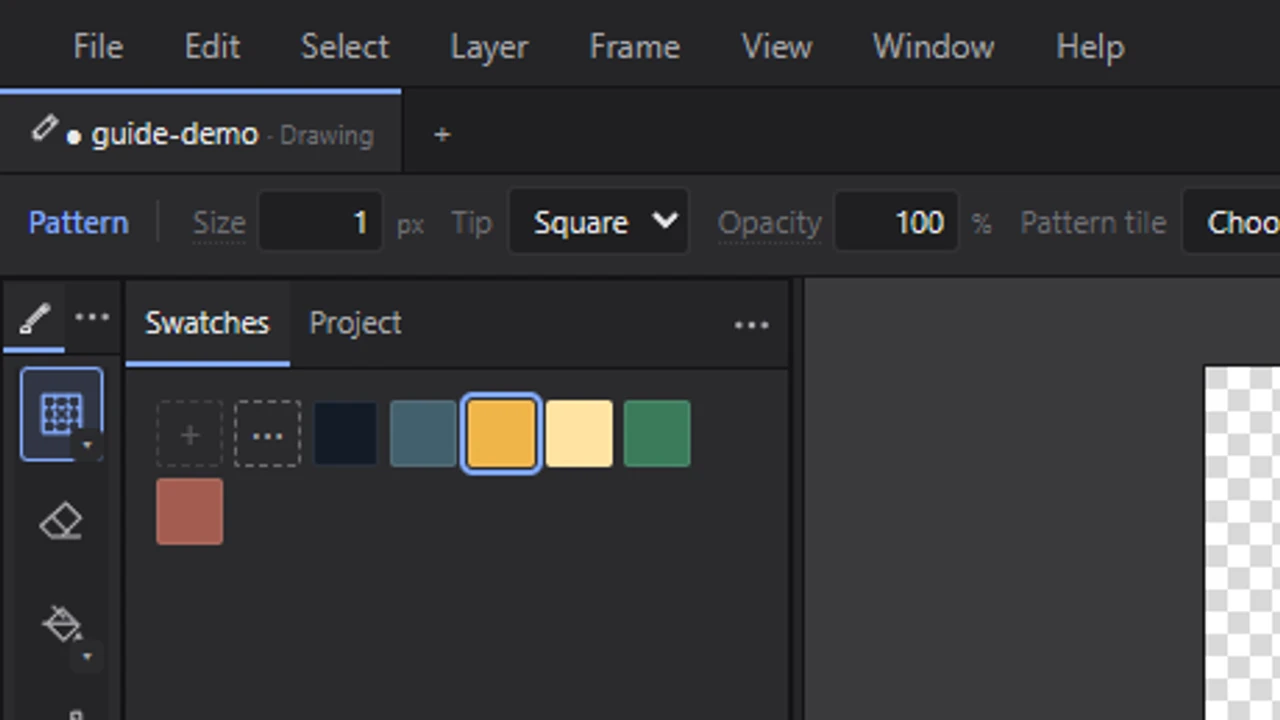
Pinta con un recurso de biblioteca que se repite en lugar de un color plano.
Vas a aprender
- Localiza Patrón y sus ajustes
- Importa la biblioteca de práctica y elige un patrón
- Pinta tu primer patrón repetido
Localiza Patrón y sus ajustes
Abre la flecha de Pinceles en la barra izquierda. Pulsa Patrón en la lista. Busca su nombre en los ajustes superiores antes de tocar el lienzo. En el teléfono, elige la herramienta y abre su hoja de ajustes.
Comprueba: Patrón está activo antes de pintar.
Importa la biblioteca de práctica y elige un patrón
Empieza en un proyecto nuevo de práctica. Descarga practice-patterns.json abajo. Abre Ventana → Biblioteca, pulsa Importar biblioteca y elige ese JSON. La importación sustituye la biblioteca actual: exporta la tuya primero si usas un proyecto existente. Aparecen los dos recursos. Elige Leaf tile para la pasada superior y Brick tile para la inferior, con Grosor 24. Los PNG individuales son opcionales; usa el JSON para seguir el vídeo.
Comprueba: Los recursos importados aportan hojas arriba y ladrillos abajo.
Pinta tu primer patrón repetido
En Tile del patrón, elige Leaf tile, la pequeña imagen de hojas que ya está en la Biblioteca del ejemplo. Pon Grosor en 24 para distinguir varias repeticiones. Pulsa una zona vacía del lienzo, arrastra una pasada horizontal corta y suelta. Aparta el puntero. El recurso aporta sus verdes y sus huecos transparentes.
Comprueba: Se repiten varias hojas dentro de la marca ancha del pincel.
Compara huellas de 8 y 24 px
Elige Leaf tile. Haz una pasada corta con Grosor 8 y revísala. Deshaz, pon Grosor en 24 y repite desde el mismo punto. Un pincel mayor muestra más repeticiones a la vez. No agranda cada hoja: el recurso original sigue midiendo 8 por 8 píxeles.
Comprueba: Aumenta el área cubierta y cada hoja repetida conserva su tamaño original.
Recorta la huella del patrón con la punta
Conserva Grosor 24 y Leaf tile. Elige Cuadrada y pulsa una vez sobre el lienzo vacío. Aparta el puntero para revisar el bloque de patrón. Deshaz, elige Redonda y repite en el mismo punto. La punta limita la huella pintada; no deforma la hoja original.
Comprueba: La huella redonda omite las esquinas de la huella cuadrada.
Compara tinta sólida y translúcida
Haz una prueba al 100 %. Deshaz, cambia al 30 % y repite desde el mismo punto. Revisa cómo se ve el fondo a través de la tinta. Vuelve al 100 % para un dibujo opaco.
Comprueba: El resultado con menor opacidad deja ver el dibujo o la transparencia de debajo.
Mantén el patrón dentro de un panel seleccionado
Haz una selección rectangular sobre una capa vacía. Elige Patrón, Leaf tile y Grosor 24. Pinta dos pasadas horizontales que crucen los bordes de la selección. La selección limita los píxeles pintados. Pulsa Ctrl+D y aparta el puntero para revisar las hojas repetidas dentro del panel.
Comprueba: El panel tiene el patrón y el lienzo de alrededor permanece vacío.
Antes de continuar
Usa Deshacer para comparar el resultado con el original y guarda cuando el cambio te sirva. En el teléfono, abre los ajustes de herramienta si un control no está a la vista.
Si algo no funciona
El resultado no es el esperado
Si Tile del patrón está vacío, falta elegir un recurso. Esta herramienta pinta un lienzo; un documento Tilemap tiene su propio flujo de conjuntos y estampado.