
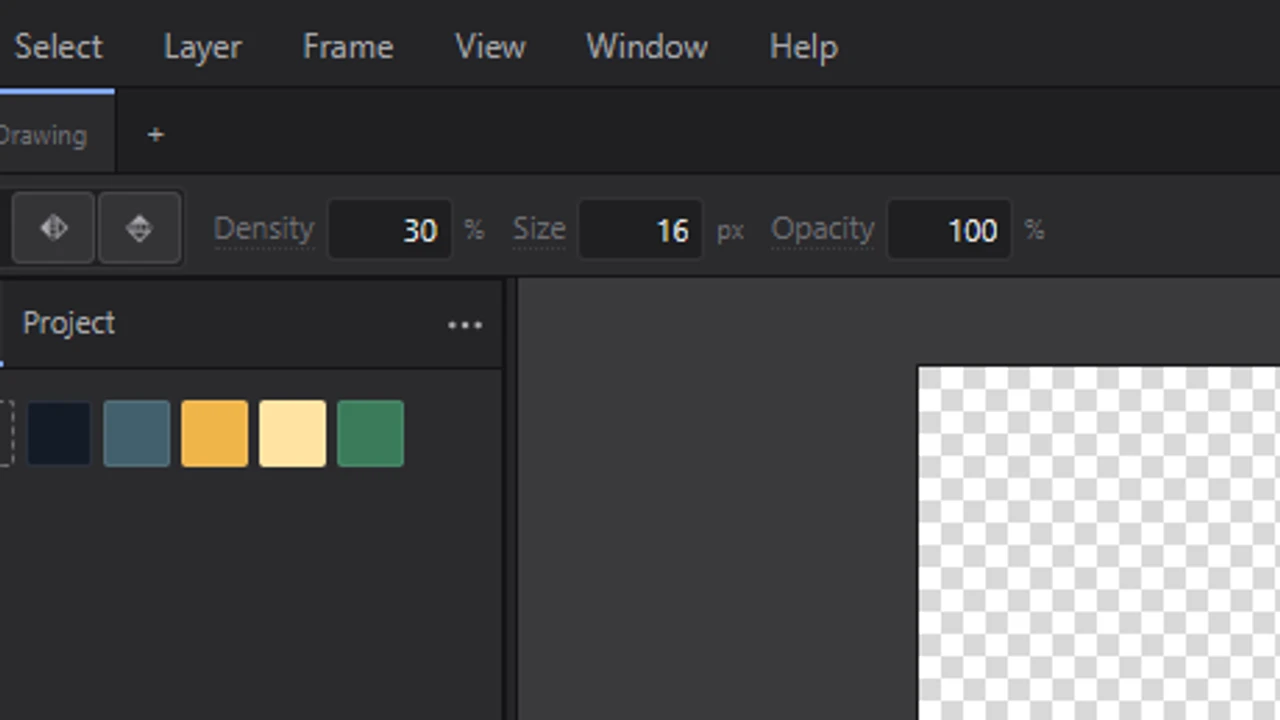
Construye texturas dispersas depositando más píxeles donde el puntero permanece más tiempo.
Vas a aprender
- Elige Aerosol y comprueba su área de 16 px
- Haz tu primera marca de aerosol sobre un lienzo vacío
- Compara áreas de aerosol de 8 y 16 px
Elige Aerosol y comprueba su área de 16 px
Abre la flecha de Pinceles a la izquierda y pulsa Aerosol. La fila de ajustes indica Aerosol. Al elegirlo por primera vez, su área mide 16 px para que se distingan las marcas dispersas. Cada punto sigue siendo de un píxel del dibujo. Durante el trabajo, el editor recuerda su tamaño por separado del grosor del lápiz.
Comprueba: Aerosol está seleccionado y Grosor indica 16 px antes de pintar.
Haz tu primera marca de aerosol sobre un lienzo vacío
Elige azul oscuro, Grosor 16 y Densidad 3 %. Pulsa y haz una pasada horizontal corta sobre una capa vacía; después suelta. Aparta el puntero para revisar los puntos dispersos de un píxel. El aerosol reparte puntos alrededor del gesto en lugar de dibujar la línea sólida del Lápiz.
Comprueba: Los puntos dispersos forman una banda ancha sobre el damero.
Compara áreas de aerosol de 8 y 16 px
Conserva Densidad al 3 %. Haz una pasada corta con Grosor 8 en la mitad superior del lienzo. Pon Grosor en 16 y repite debajo. Compara las dos bandas al mismo zoom: la segunda ocupa más altura y cada punto sigue midiendo un píxel del dibujo.
Comprueba: El grosor cambia la amplitud del área, no el tamaño de cada punto.
Compara marcas dispersas y densas
Conserva Grosor en 16. Pon Densidad al 2 % y haz una pasada corta arriba. Pon Densidad al 30 % y repite debajo. Una densidad mayor suelta más puntos dentro de la misma área. No cambies grosor ni opacidad durante esta comparación.
Comprueba: La banda inferior contiene más puntos sin aumentar su altura.
Haz la pintura más transparente
Conserva Grosor en 16 y Densidad al 3 %. Compara una pasada superior con Opacidad 100 % y otra inferior al 30 %. Las marcas de abajo dejan ver más el damero. Opacidad cambia la transparencia de la tinta; Densidad cambia cuántos puntos se depositan.
Comprueba: La banda inferior es más tenue y su área conserva el mismo tamaño.
Añade textura dentro de una hoja sencilla
Empieza con una hoja plana de color verde. Usa Selección rectangular para rodear una zona interior y elige Aerosol, un verde más claro, Grosor 16 y Densidad 2 %. Haz una pasada corta que cruce la selección. Pulsa Ctrl+D y aparta el puntero: la textura clara permanece dentro de esa zona y el resto del lienzo queda limpio.
Comprueba: La hoja plana gana puntos claros limitados a la zona seleccionada.
Antes de continuar
Usa Deshacer para comparar el resultado con el original y guarda cuando el cambio te sirva. En el teléfono, abre los ajustes de herramienta si un control no está a la vista.
Si algo no funciona
El resultado no es el esperado
El aerosol es irregular por diseño. Conserva una capa limpia y deshaz la pasada completa si vuelve demasiado ruidosa la textura.