
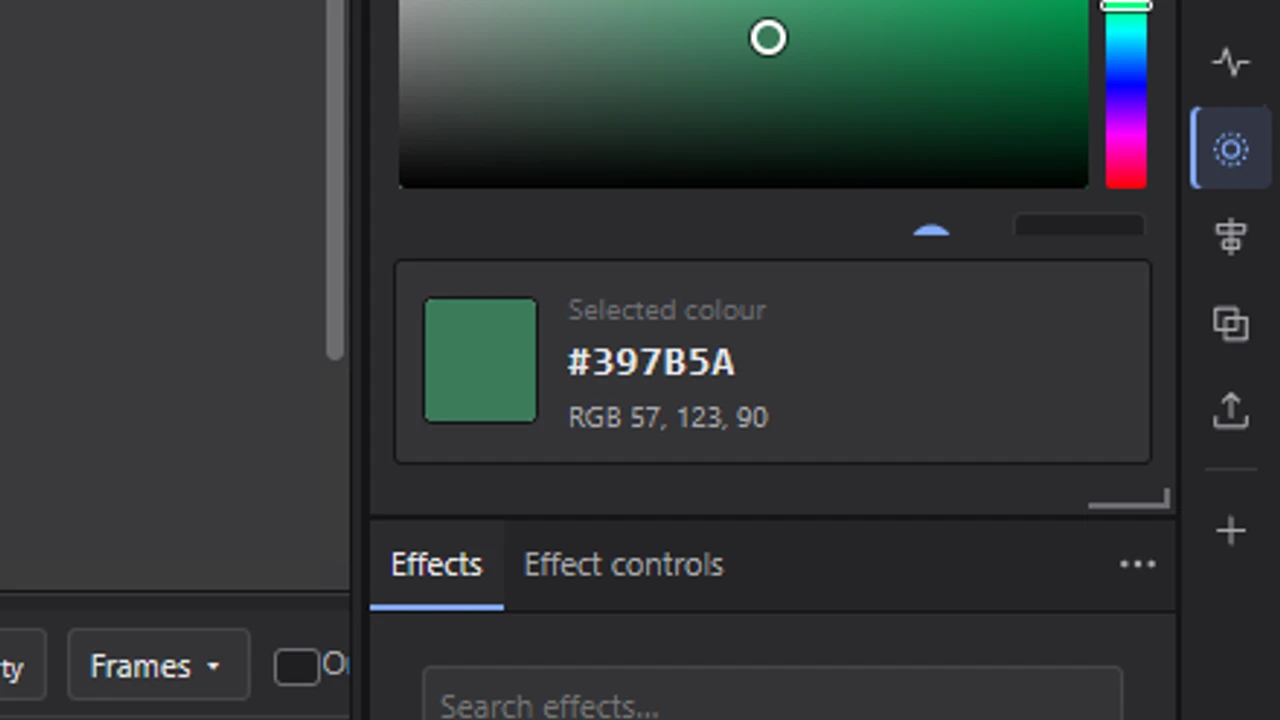
Elige colores exactos, reconoce la muestra activa y conserva una paleta deliberada.
Vas a aprender
- Lee el color seleccionado
- Recupera antes de inventar
- Compara luz y sombra
Lee el color seleccionado
Abre Color y revisa la muestra seleccionada y su valor. El selector cambia el color de pintura, no recolorea inmediatamente el lienzo. Comprueba la opacidad si ese mismo color se ve más débil en un trazo.
Comprueba: Color seleccionado indica el hexadecimal deseado.
Recupera antes de inventar
Elige una muestra del proyecto o usa Cuentagotas sobre el dibujo. Recuperar valores exactos evita llenar un sprite pequeño de tonos casi iguales. Organiza la paleta si el proyecto necesita un lenguaje estable de color.
Comprueba: El trazo nuevo usa exactamente el color tomado.
Compara luz y sombra
Elige base, luz y sombra y pruébalas juntas en una capa. La separación de valores vuelve legible la forma; tono y saturación pueden variar según material e iluminación.
Comprueba: Luz, base y sombra se distinguen juntas.
Carga una paleta de partida cuando esté disponible
Abre Armonía y Paletas de partida. Elige un preset con nombre o la paleta del proyecto. Sustituye las muestras sin recolorear los píxeles existentes. Guarda primero la paleta actual en Guardar, importar y editar paletas → Exportar JSON o Exportar .hex. El importador acepta .hex y .gpl; el editor de texto acepta JSON o valores #RRGGBB.
Comprueba: Cambian las muestras y se conservan los colores ya pintados.
Si algo no funciona
Cargar una paleta no recolorea el dibujo
Es lo esperado: la paleta aporta muestras de pintura. Usa Cuentagotas para recuperar un tono o Reemplazar color para recolorear expresamente. Exporta la paleta actual antes de sustituir sus muestras.