
Pasa de Proyectos a un lienzo listo: nombre, plantillas, medidas, proporciones, transparencia y fotogramas, explicados ajuste por ajuste.
Vas a aprender
- Abre Proyectos y elige Nuevo proyecto
- Ponle nombre y elige Drawing
- Elige una plantilla o escribe las medidas
Abre Proyectos y elige Nuevo proyecto
Abre Estudio desde el menú de la plataforma. Proyectos es la primera sección. Un proyecto organiza tus documentos; un Drawing es un documento dentro de él. Conecta la carpeta o el almacenamiento del navegador que se muestre y elige Nuevo proyecto. Si ya tienes un proyecto, puedes añadir un documento dentro de él.
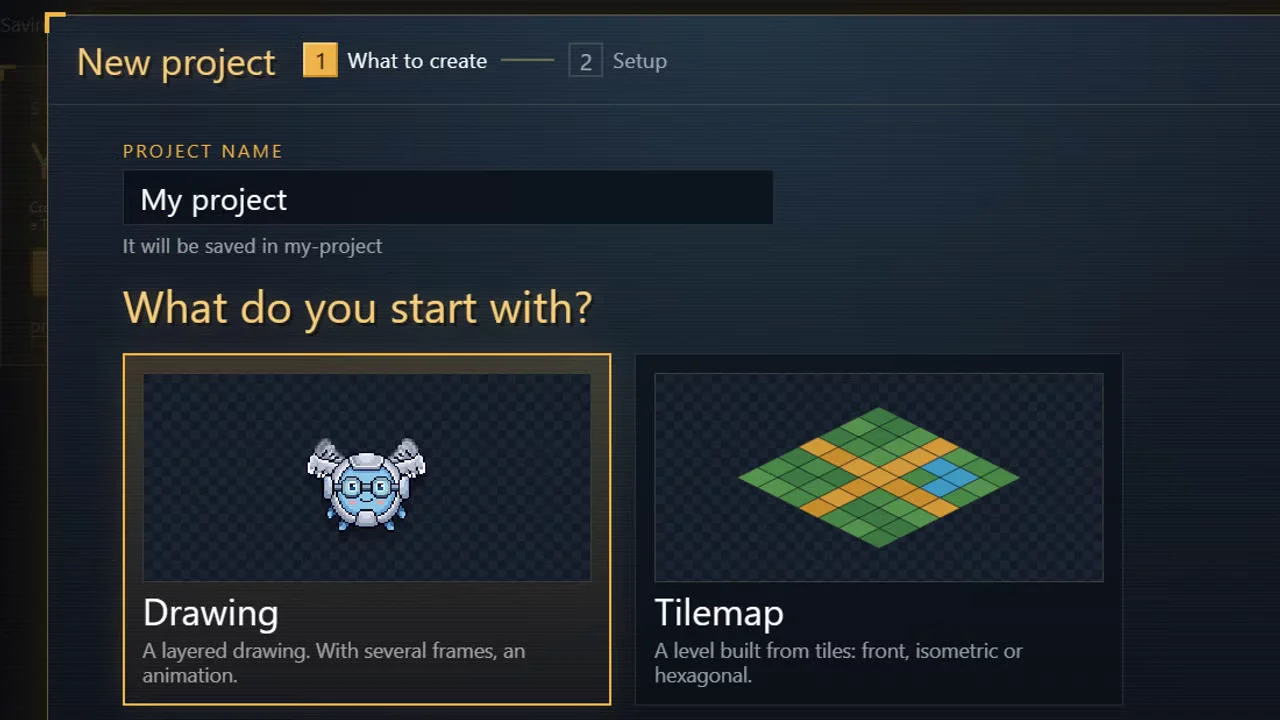
Comprueba: El diálogo Nuevo proyecto muestra el nombre y las opciones Drawing y Tilemap.
Ponle nombre y elige Drawing
Escribe un nombre reconocible, por ejemplo Mi primer sprite. Elige Drawing: sirve para una imagen con capas o una animación. Tilemap organiza piezas reutilizables en un mapa; no lo necesitas para un sprite normal. Al elegir Drawing avanzas a sus ajustes.
Comprueba: Los ajustes muestran un lienzo inicial de 64 × 64 px y su vista previa.
Elige una plantilla o escribe las medidas
Las plantillas son medidas iniciales, no dibujos terminados. La pestaña 1:1 contiene tamaños cuadrados como 32 × 32 y 64 × 64. Las pestañas 16:9 y 9:16 ofrecen proporciones horizontal y vertical. Ancho y Alto son píxeles del dibujo: un sprite de 32 × 32 contiene 1024 píxeles, independientemente del zoom. Empieza pequeño mientras aprendes.
Comprueba: La vista previa cambia con las medidas. Mantener la proporción actualiza la otra medida; desvincúlala para elegir tamaños independientes.
Elige transparencia o un fondo pintado
Abre Animación y fondo. Transparente empieza con píxeles vacíos, representados por un tablero. Un color crea un fondo pintado; Otro color permite elegirlo. Para un sprite de juego que irá sobre distintas escenas, elige Transparente. El tablero nunca se exporta como parte del dibujo.
Comprueba: Transparente está seleccionado si quieres un sprite recortado.
Configura fotogramas si necesitas animación
Un fotograma es una imagen fija. Para una primera animación elige 4 fotogramas y 160 ms en Cada cuadro. El ciclo dura entonces 640 ms. Son espacios vacíos para dibujar, no poses generadas automáticamente. Después dibujarás o duplicarás cada pose y podrás cambiar duraciones individuales en la línea de tiempo.
Comprueba: Un documento de cuatro fotogramas abre con los cuadros 1 a 4. Una imagen fija solo necesita uno.
Crea, prueba y guarda
Pulsa Crear y espera a que abra el lienzo. Elige Lápiz, 4 px y un color con contraste; haz un trazo corto de prueba. Deshaz si quieres empezar en blanco. Guarda el documento editable y descarga una copia independiente antes de una sesión importante. Crear un proyecto local no lo publica ni lo sube automáticamente a la nube.
Comprueba: El lienzo acepta un trazo y sabes qué proyecto contiene este Drawing.
Si algo no funciona
Cambiar Ancho también cambia Alto
Mantener la proporción está activado. Desactívalo si necesitas medidas independientes o consérvalo para respetar la proporción elegida.
Los fotogramas de la animación están vacíos
Es lo previsto: crear fotogramas prepara la línea de tiempo. Dibuja la primera pose y usa Duplicar fotograma cuando quieras copiarla.