
Construye una línea curva de píxeles colocando inicio, curvatura y final.
Vas a aprender
- Elige Curva y localiza sus ajustes
- Coloca los tres puntos de la curva
- Compara marcas finas y gruesas
Elige Curva y localiza sus ajustes
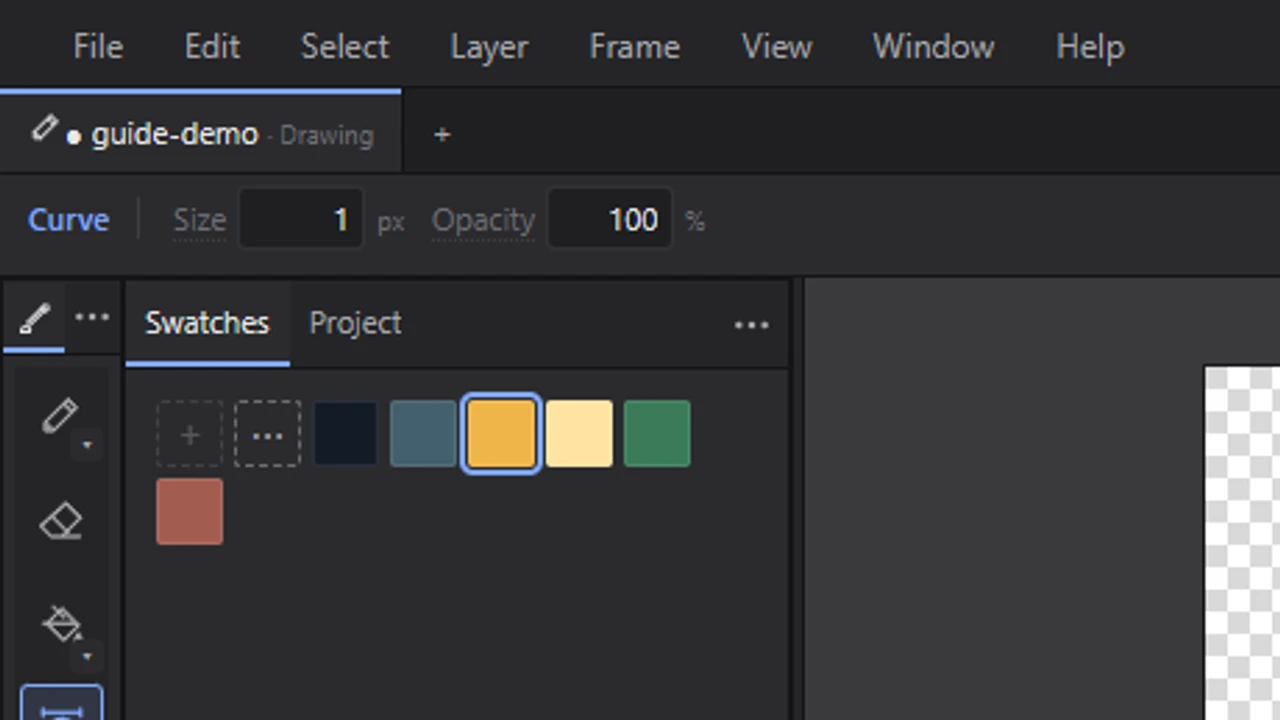
Abre la flecha de Líneas en la barra izquierda y pulsa Curva. Comprueba su nombre en la fila de ajustes. Elige una capa visible y desbloqueada. En el teléfono, selecciona la herramienta y abre su hoja de ajustes antes de dibujar.
Comprueba: Curva está activo antes de comenzar el gesto.
Coloca los tres puntos de la curva
Elige azul oscuro sobre una capa vacía. Pulsa una vez para colocar el inicio y suelta. Pulsa un segundo punto por encima de la curva para controlar su curvatura. Pulsa el extremo final para terminar. Son tres clics separados, no un trazo libre. El punto intermedio atrae la curva hacia él.
Comprueba: Un arco conecta el primer punto y el último.
Compara marcas finas y gruesas
Empieza con Grosor 1 y haz una marca. Deshaz, cambia a 7 y repite desde el mismo punto. El número mide píxeles del documento: la marca crece sin cambiar las medidas del lienzo. Usa el menor para bordes precisos.
Comprueba: La segunda huella es más ancha con el mismo zoom.
Compara tinta sólida y translúcida
Haz una prueba al 100 %. Deshaz, cambia al 30 % y repite desde el mismo punto. Revisa cómo se ve el fondo a través de la tinta. Vuelve al 100 % para un dibujo opaco.
Comprueba: El resultado con menor opacidad deja ver el dibujo o la transparencia de debajo.
Compara una curva hacia arriba y otra hacia abajo
Haz una primera curva con inicio y final abajo y el punto intermedio encima. Haz otra al lado con inicio y final arriba y el punto intermedio debajo. Observa cómo cambiar el punto intermedio cambia la curvatura mientras los extremos siguen en la línea que elegiste.
Comprueba: Dos arcos se curvan en direcciones opuestas.
Antes de continuar
Usa Deshacer para comparar el resultado con el original y guarda cuando el cambio te sirva. En el teléfono, abre los ajustes de herramienta si un control no está a la vista.
Si algo no funciona
El resultado no es el esperado
Si no aparece una línea definitiva después del primer clic, completa los puntos restantes: la herramienta aún espera terminar el gesto.