
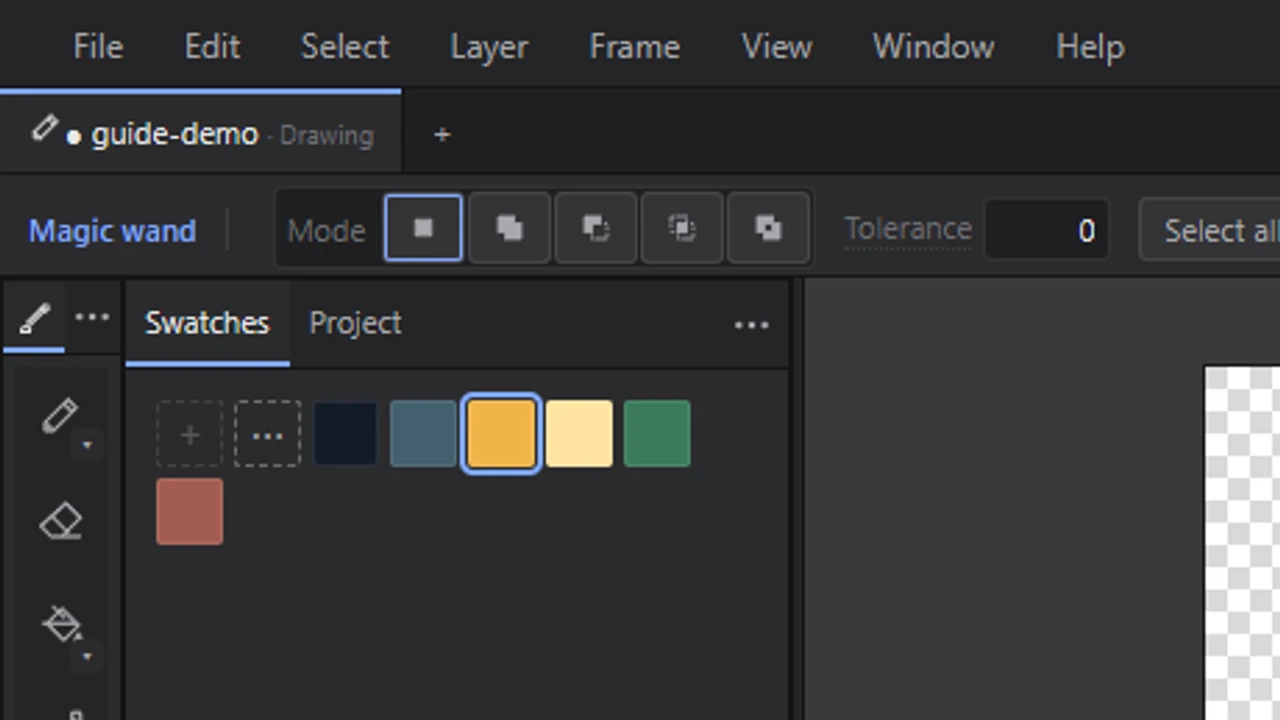
Selecciona colores coincidentes sin recorrer manualmente cada píxel.
Vas a aprender
- Localiza Varita mágica
- Marca una región y comprueba su límite
- Compara colores exactos y cercanos
Localiza Varita mágica
Abre la flecha de Selección en la barra izquierda y pulsa Varita mágica. Comprueba el nombre en la fila de ajustes. Los botones de modo controlan cómo se combina la siguiente región con una máscara existente. En el teléfono, abre la hoja de ajustes de la herramienta.
Comprueba: Varita mágica está activo antes de marcar una región.
Marca una región y comprueba su límite
Empieza con dos dorados vecinos y otro bloque dorado separado. Pulsa una vez el dorado izquierdo con Tolerancia 0 y Contiguo activado. Solo se selecciona su color exacto conectado. Revisa el borde de puntos: todavía no hay pintura nueva. Elige Lápiz, verde y Grosor 9. Arrastra horizontalmente cruzando los dos bordes. La zona seleccionada acepta el trazo y el resto queda protegido.
Comprueba: La marca verde queda recortada por la forma seleccionada.
Compara colores exactos y cercanos
Pon Tolerancia en 0 y pulsa o empieza el trazo sobre un color de origen. Deshaz, usa 70 y repite en el mismo punto. Un valor mayor incluye más tonos parecidos; bájalo si cambian tonos vecinos sin querer.
Comprueba: La tolerancia mayor puede incluir más colores de origen.
Elige regiones conectadas o separadas
Con Contiguo activado, la operación parte de la zona tocada y se mantiene conectada. Apágalo para incluir coincidencias en zonas separadas. Compara desde el mismo píxel y deshaz si alcanza un objeto que no querías.
Comprueba: Las regiones separadas del mismo color entran al apagar Contiguo.
Compara cuatro formas de combinar regiones
Empieza cada comparación con la misma máscara inicial. Aquí la primera máscara es un rectángulo que cruza parte del bloque dorado izquierdo; Varita aporta la segunda región al pulsar ese bloque. Elige Sumar, Restar, Intersecar o Excluir coincidencia antes de marcar esa segunda región. Pinta la máscara resultante de verde para ver el límite. Deshaz la pintura, reconstruye la primera máscara y compara el siguiente modo. Ctrl+D quita la selección final.
Comprueba: El resultado verde muestra exactamente qué región conserva cada modo.
Cruza el límite sin pintar fuera
Empieza con dos dorados vecinos y otro bloque dorado separado. Pulsa una vez el dorado izquierdo con Tolerancia 0 y Contiguo activado. Solo se selecciona su color exacto conectado. Conserva la selección activa. Elige Lápiz, verde y Grosor 9. Empieza el trazo fuera de un borde, cruza la zona seleccionada y termina fuera del otro borde. Solo recibe pintura el interior. Pulsa Ctrl+D: desaparece el borde y queda el trazo recortado.
Comprueba: El exterior permanece intacto después de deseleccionar.
Haz una franja recortada y un brillo más fino
Empieza con dos dorados vecinos y otro bloque dorado separado. Pulsa una vez el dorado izquierdo con Tolerancia 0 y Contiguo activado. Solo se selecciona su color exacto conectado. Elige Lápiz, verde y Grosor 9. Dibuja una franja horizontal que cruce toda la región. Cambia a amarillo claro y Grosor 3 y haz otra pasada justo encima de la primera. Conserva la máscara en ambas pasadas. Ctrl+D deja ver las franjas terminadas sin el borde de puntos.
Comprueba: Los dos trazos se detienen en el mismo límite seleccionado.
Antes de continuar
Usa Deshacer para comparar el resultado con el original y guarda cuando el cambio te sirva. En el teléfono, abre los ajustes de herramienta si un control no está a la vista.
Si algo no funciona
El resultado no es el esperado
La composición visible puede ser distinta de la capa activa. Revisa el muestreo y la capa antes de aumentar la tolerancia para compensar una fuente equivocada.