
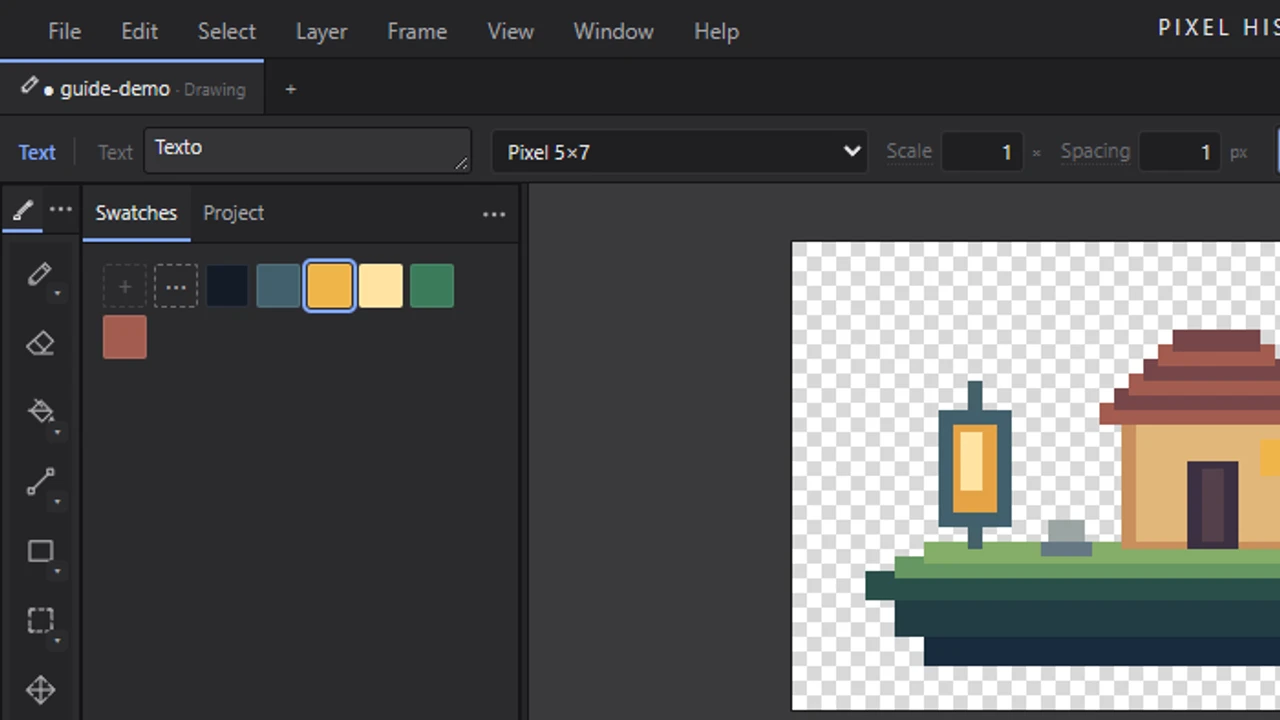
Coloca un rótulo en el lienzo y confírmalo como dibujo de píxeles.
Vas a aprender
- Localiza Texto en Texto
- Practica el gesto despacio
- Compara las dos fuentes pixel integradas
Localiza Texto en Texto
Abre un lienzo y elige una capa visible y desbloqueada. Abre la flecha de Texto en la columna izquierda y pulsa Texto. La fila de ajustes identifica la herramienta activa. Su tecla predeterminada es T; sigue tu propia etiqueta si la cambiaste. Quita una selección anterior si no quieres limitar la operación.
Comprueba: La fila de ajustes dice Texto.
Practica el gesto despacio
Clic donde empieza el texto y escribe. Se convierte en píxeles al confirmar.
Comprueba: El texto rasterizado no se edita como un párrafo de un documento. Deshaz la confirmación o crea otra capa cuando cambien las palabras.
Compara las dos fuentes pixel integradas
Conserva el texto HI y Escala 1. Elige Píxel 5×7, coloca las letras y deshaz. Elige Píxel 3×5 y repite. La segunda usa una rejilla más pequeña en mayúsculas. Usa Escala aparte para ampliar la fuente elegida.
Comprueba: La forma y las medidas base de las letras cambian con la fuente.
Elige una fuente pixel y su escala
Escribe un rótulo corto antes de colocarlo. Elige una fuente pixel y compara Escala 1 con 2. En las fuentes pixel, la escala multiplica sus píxeles; las del sistema muestran tamaño de texto y pueden suavizarse.
Comprueba: Las mismas letras crecen en pasos enteros de píxeles.
Controla el espacio entre letras
Conserva texto y fuente. Compara Espaciado entre letras 0 y 3 antes de confirmar. El número cambia el hueco entre letras; Escala hace crecer las propias letras.
Comprueba: Las letras conservan su forma y cambia el espacio entre ellas.
Usa el clic como referencia de alineación
Elige alineación izquierda, centro o derecha y coloca el rótulo en el mismo punto en cada prueba. La alineación decide qué parte del texto se apoya en el clic. Deshaz entre pruebas para no superponer los tres rótulos.
Comprueba: El clic queda fijo y el rótulo cambia de posición alrededor.
Compara letras normales y negritas
Coloca el mismo rótulo con Negrita apagada y encendida, deshaciendo entre pruebas. Ensancha cada trazo un píxel. Revisa los huecos pequeños de las letras antes de conservarla.
Comprueba: La versión negrita tiene trazos más anchos.
Añade un borde de un píxel al texto
Activa Contorno y elige Color del contorno antes de colocar el texto. El borde separa las letras de un fondo con detalle. Compara con Contorno apagado y conserva la versión legible.
Comprueba: El borde rodea las letras sin cambiar sus palabras.
Tu turno: un ejercicio pequeño
Escribe un letrero corto encima de una puerta. Déjalo en otra capa para moverlo o recolorearlo sin modificar la pared. Conserva el texto aparte si vas a reescribirlo.
Comprueba: Detente, compara con el original usando Deshacer y conserva la versión que sirva a tu dibujo.
Antes de continuar
Usa Deshacer para comparar el resultado con el original y guarda cuando el cambio te sirva. En el teléfono, abre los ajustes de herramienta si un control no está a la vista.
Si algo no funciona
El resultado no es el esperado
El texto rasterizado no se edita como un párrafo de un documento. Deshaz la confirmación o crea otra capa cuando cambien las palabras.