
Localiza los ajustes de acceso, activa el segundo paso cuando esté disponible y conserva la recuperación en privado.
Vas a aprender
- Comprueba el correo actual
- Usa los controles de contraseña
- Configura el segundo paso
Comprueba el correo actual
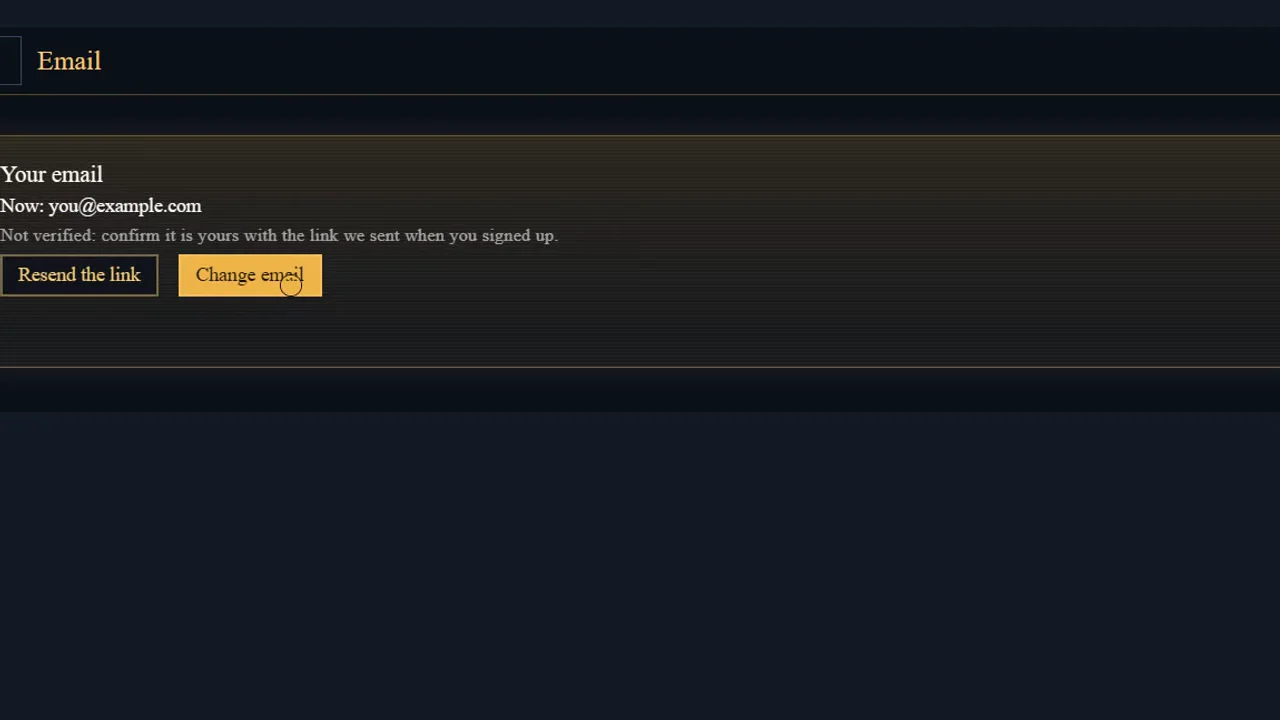
Abre Configuración → Correo y revisa dirección y verificación. Cambiar un enlace público no cambia este correo. Sigue el proceso de verificación de la dirección nueva antes de esperar que sirva para ingresar.
Comprueba: Puedes identificar el correo de acceso y su verificación.
Usa los controles de contraseña
Abre Contraseña para ver su formulario. Las cuentas con acceso externo pueden ofrecer otras acciones. Sigue los campos y mensajes; no supongas que la contraseña de un acceso social esté guardada en el Estudio.
Comprueba: Contraseña explica la acción disponible para tu método de acceso.
Configura el segundo paso
Abre Segundo paso e inicia la configuración cuando se ofrezca. Añade el secreto a una aplicación de autenticación y confirma con su código actual. Las cuentas del equipo siguen la verificación requerida antes de entrar a la administración protegida.
Comprueba: La configuración confirma un código actual antes de darla por terminada.
Conserva una vía de recuperación
Guarda los códigos de recuperación fuera de proyectos públicos, capturas y chats. Comprueba que puedes generar un código válido antes de cerrar la configuración. Si pierdes acceso, usa la recuperación de la plataforma en lugar de compartir el secreto.
Comprueba: Los códigos de recuperación se conservan en privado y fuera del trabajo compartido.
Si algo no funciona
Se rechaza el código de autenticación
Usa el código actual de la entrada correcta y revisa el reloj del dispositivo autenticador. No publiques QR, secreto ni códigos de recuperación en capturas de soporte. Si hace falta, utiliza un código privado desde el flujo de recuperación disponible.