
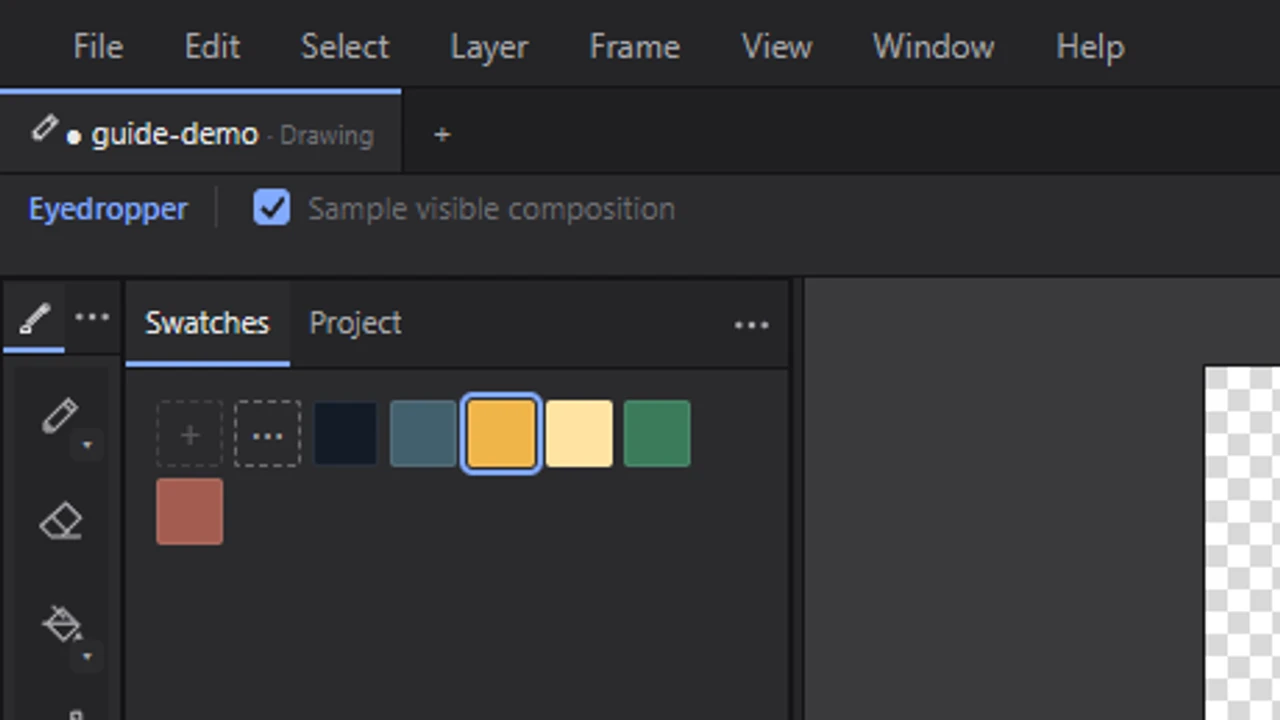
Recupera un color existente con exactitud en lugar de aproximarlo en el selector.
Vas a aprender
- Elige Cuentagotas
- Haz la primera acción y revisa su resultado
- Compara la capa activa y la composición visible
Elige Cuentagotas
Busca Cuentagotas en la barra izquierda. Abre su flecha si la tiene y pulsa Cuentagotas. Comprueba el nombre y sus ajustes antes de tocar el lienzo. Trabaja en una capa visible y desbloqueada. En el teléfono, abre la hoja de ajustes de la herramienta.
Comprueba: Cuentagotas está activo.
Haz la primera acción y revisa su resultado
Empieza con el bloque verde en la capa activa. Elige Cuentagotas y pulsa una vez un píxel verde opaco. Esto no pinta. Mira Color seleccionado debajo del selector: la muestra y el hexadecimal indican ahora #397B5A.
Comprueba: Aparta el puntero y compara el resultado con la imagen inicial.
Compara la capa activa y la composición visible
Coloca un trazo amarillo al 50 % en una capa nueva encima del bloque verde. Con Muestrear composición visible apagado, pulsa el cruce: Color seleccionado lee el amarillo de la capa superior. Activa la opción y toma el mismo punto: lee la mezcla visible de amarillo y verde. Revisa muestra y hexadecimal después de cada clic.
Comprueba: El mismo punto da otro color al cambiar la fuente de muestreo.
Practica con un segundo ejemplo controlado
Toma el verde del bloque y elige Lápiz con Grosor 5 sin cambiar el color. Dibuja una L pequeña en el área vacía a la derecha. La marca nueva usa exactamente el verde tomado, sin aproximarlo.
Comprueba: Revisa el resultado terminado con el puntero apartado.
Antes de continuar
Usa Deshacer para comparar el resultado con el original y guarda cuando el cambio te sirva. En el teléfono, abre los ajustes de herramienta si un control no está a la vista.
Si algo no funciona
El resultado no es el esperado
Un píxel semitransparente o un color compuesto puede diferir de una muestra opaca. Revisa la fuente y el alfa antes de añadir colores casi duplicados.