
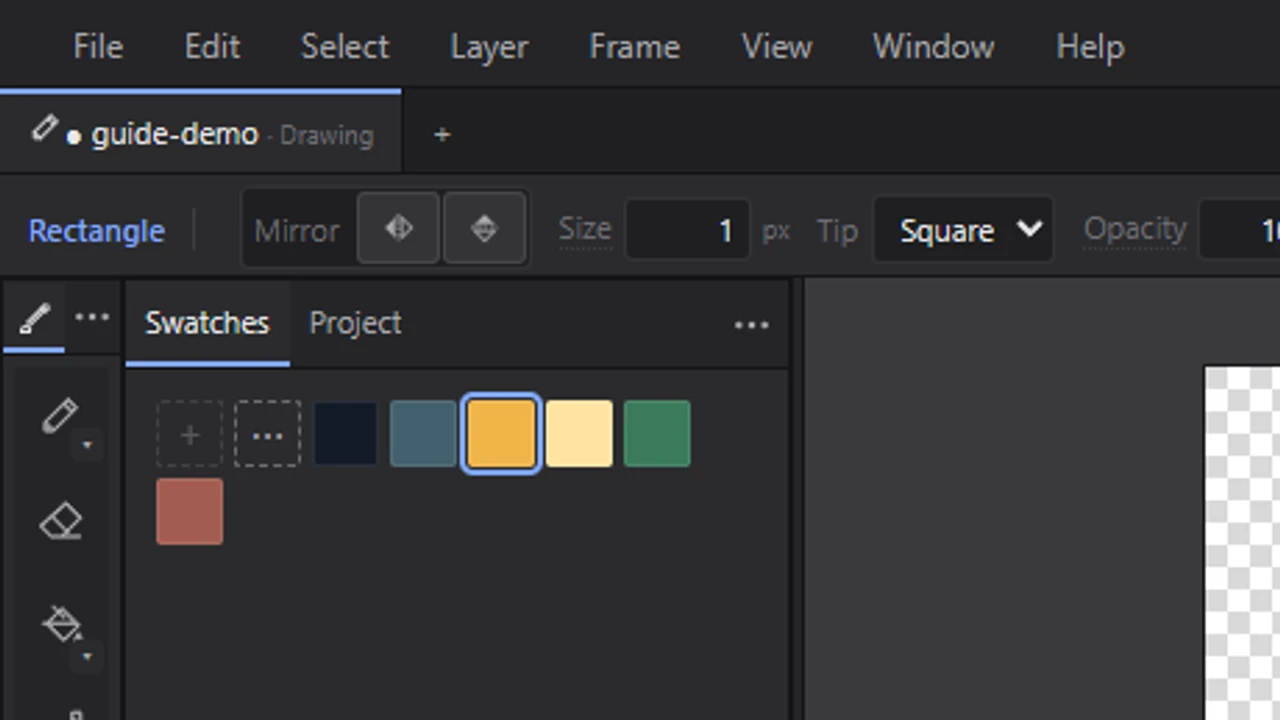
Construye contornos rectangulares nítidos para ventanas, paneles y siluetas geométricas.
Vas a aprender
- Elige Rectángulo y localiza sus ajustes
- Arrastra de una esquina a la opuesta
- Elige contorno o figura rellena
Elige Rectángulo y localiza sus ajustes
Abre la flecha de Formas en la barra izquierda y pulsa Rectángulo. Comprueba su nombre en la fila de ajustes. Elige una capa visible y desbloqueada. En el teléfono, selecciona la herramienta y abre su hoja de ajustes antes de dibujar.
Comprueba: Rectángulo está activo antes de comenzar el gesto.
Arrastra de una esquina a la opuesta
Deja Rellenar forma apagado en este primer ejemplo. Elige Grosor 1 y azul oscuro. Pulsa arriba a la izquierda de una zona vacía, arrastra en diagonal abajo a la derecha y suelta. Los dos puntos definen esquinas opuestas del rectángulo. Aparta el puntero para ver el contorno entero con el centro vacío.
Comprueba: Al soltar queda un contorno cerrado de cuatro lados.
Elige contorno o figura rellena
Apaga Rellenar forma y dibuja un contorno. Deshaz, actívalo y repite. Elige primero el color activo: será la tinta de la figura. Usa contorno para un centro vacío y relleno para una silueta sólida.
Comprueba: El contorno tiene el centro vacío y la versión rellena no.
Mantén Mayús para un cuadrado
Empieza un arrastre diagonal y mantén Mayús antes de soltar. El rectángulo pasa a ser cuadrado. Suelta Mayús después. Compara con un arrastre libre para elegir lados iguales o ancho y alto independientes.
Comprueba: La figura ajustada tiene el mismo ancho y alto.
Compara marcas finas y gruesas
Empieza con Grosor 1 y haz una marca. Deshaz, cambia a 7 y repite desde el mismo punto. El número mide píxeles del documento: la marca crece sin cambiar las medidas del lienzo. Usa el menor para bordes precisos.
Comprueba: La segunda huella es más ancha con el mismo zoom.
Elige una huella cuadrada o redonda
Pon Grosor en 9 antes de comparar Cuadrada y Redonda en Punta. Haz una marca con cada una. Redonda usa una huella escalonada que conserva la rejilla de píxeles. Con grosor 1 no se distingue la diferencia.
Comprueba: Las dos huellas grandes tienen esquinas distintas.
Compara tinta sólida y translúcida
Haz una prueba al 100 %. Deshaz, cambia al 30 % y repite desde el mismo punto. Revisa cómo se ve el fondo a través de la tinta. Vuelve al 100 % para un dibujo opaco.
Comprueba: El resultado con menor opacidad deja ver el dibujo o la transparencia de debajo.
Crea una ventana con tres rectángulos
Dibuja un contorno grande para el marco de la ventana. Suelta. Dibuja dentro dos contornos rectangulares más pequeños, dejando espacio entre ambos para el divisor central. Conserva grosor y color para que los tres gestos se lean como una ventana sencilla.
Comprueba: El marco grande contiene dos cristales separados.
Antes de continuar
Usa Deshacer para comparar el resultado con el original y guarda cuando el cambio te sirva. En el teléfono, abre los ajustes de herramienta si un control no está a la vista.
Si algo no funciona
El resultado no es el esperado
La vista previa no es una forma permanente adicional. Suelta para confirmar o deshaz una vez para quitar el rectángulo terminado.