
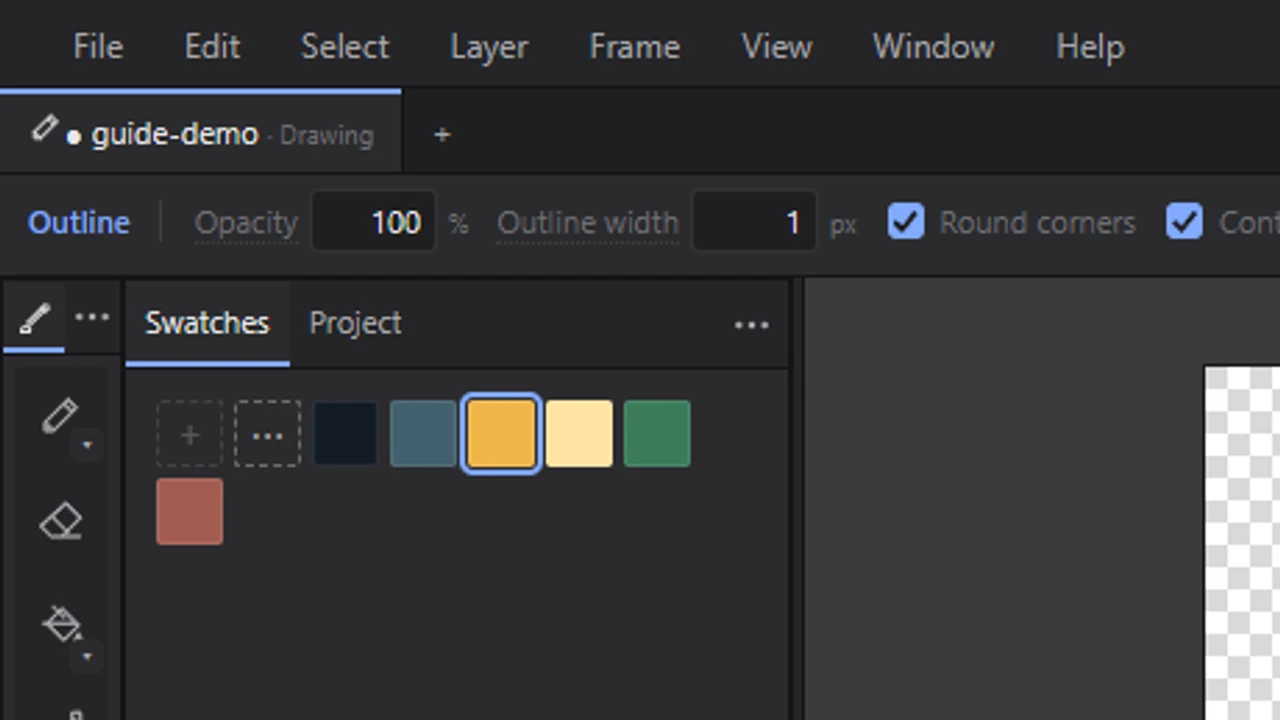
Añade un borde alrededor de un dibujo existente sin recorrer manualmente toda su silueta.
Vas a aprender
- Elige Contorno exterior
- Haz la primera acción y revisa su resultado
- Compara un contorno de uno y tres píxeles
Elige Contorno exterior
Busca Retoque en la barra izquierda. Abre su flecha si la tiene y pulsa Contorno exterior. Comprueba el nombre y sus ajustes antes de tocar el lienzo. Trabaja en una capa visible y desbloqueada. En el teléfono, abre la hoja de ajustes de la herramienta.
Comprueba: Contorno exterior está activo.
Haz la primera acción y revisa su resultado
Empieza con un rectángulo dorado relleno en una capa transparente. Elige azul oscuro, Grosor del contorno 1 y posición Por fuera. Deja Contagio activado y pulsa una vez dentro del bloque dorado. Suelta y aparta el puntero: un borde azul de un píxel rodea ese objeto conectado. Pulsar una zona vacía no elige ningún objeto para contornear.
Comprueba: Aparta el puntero y compara el resultado con la imagen inicial.
Compara un contorno de uno y tres píxeles
Usa Grosor del contorno 1 y pulsa el objeto. Deshaz, usa 3 y repite. Un borde grueso puede cerrar huecos pequeños: revisa asas y aberturas.
Comprueba: El segundo borde ocupa más píxeles alrededor de la silueta.
Coloca el borde fuera, dentro o a ambos lados
Compara Por fuera, Por dentro y Por los dos lados, deshaciendo entre clics. El exterior amplía la silueta y el interior usa sus propios píxeles. Elige el que conserve legibles los detalles.
Comprueba: Cambia la posición del borde respecto al contorno original.
Compara esquinas rectas y redondeadas
Con un grosor visible, alterna Redondear esquinas y compara los extremos. Cambia el contorno de píxeles: revisa el resultado sin esperar una curva vectorial suave.
Comprueba: Los píxeles de las esquinas cambian entre versiones.
Contornea un objeto o todos
Prepara dos formas separadas. Activa Contagio y toca una para contornear solo ese objeto conectado. Deshaz, apágalo y repite para contornear el contenido de la capa. Es distinto de elegir el borde interior o exterior.
Comprueba: El objeto separado recibe borde solo cuando entra en el alcance.
Practica con un segundo ejemplo controlado
Usa una linterna aislada en una capa transparente, sin píxeles de suelo conectados. Elige un color oscuro para el borde, grosor 1, Por fuera y Contagio. Pulsa la linterna y aparta el puntero para revisar el asa y las esquinas inferiores. Ctrl+Z quita el borde y Ctrl+Mayús+Z lo recupera. Si la linterna toca otro objeto pintado, Contagio los trata como una sola forma conectada.
Comprueba: Revisa el resultado terminado con el puntero apartado.
Antes de continuar
Usa Deshacer para comparar el resultado con el original y guarda cuando el cambio te sirva. En el teléfono, abre los ajustes de herramienta si un control no está a la vista.
Si algo no funciona
El resultado no es el esperado
Si no aparece el contorno, toca un píxel opaco del objeto y revisa la capa activa. No es la herramienta de dibujo Contorno relleno.