
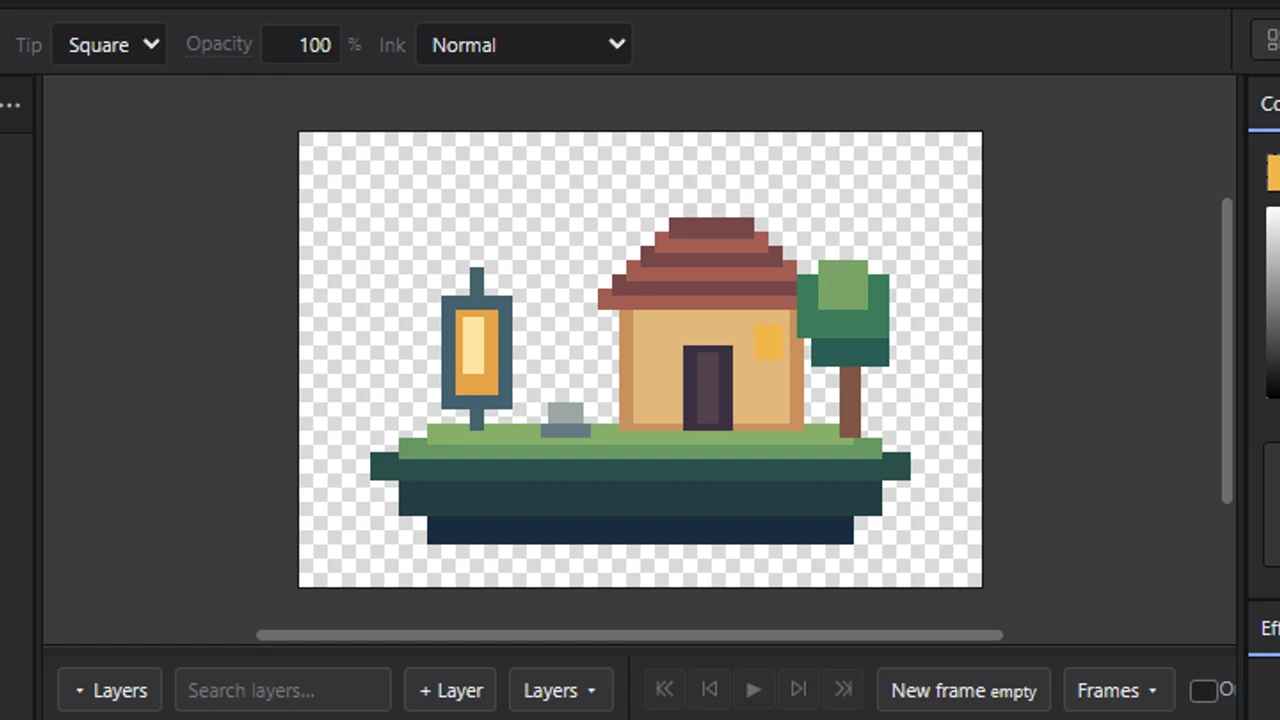
Revisa píxeles individuales y la composición completa con distintos aumentos.
Vas a aprender
- Acerca y aleja con la rueda del ratón
- Apunta al detalle que quieres revisar
- Usa Zoom y Alt + clic para alejarte
Acerca y aleja con la rueda del ratón
Coloca el puntero sobre el dibujo antes de mover la rueda. Con la preferencia predeterminada, gira hacia arriba para acercarte y hacia abajo para alejarte. Haz movimientos cortos, detente y revisa los píxeles. No gires sobre Grosor u otro control numérico: allí la rueda modifica ese ajuste.
Comprueba: Cambia el valor del zoom y el documento conserva sus medidas en píxeles.
Apunta al detalle que quieres revisar
Apunta al brillo de la linterna y gira hacia arriba. La vista se amplía alrededor de esa posición para mantener cerca el detalle. Aléjate, apunta al tejado y repite. Si otra navegación deja el dibujo fuera, usa Mano o Encajar para recuperarlo sin cambiar las medidas del documento.
Comprueba: Apuntar a detalles distintos cambia la zona alrededor de la que se amplía la vista.
Usa Zoom y Alt + clic para alejarte
Abre Navegación en la columna y elige Zoom, o usa su tecla predeterminada Z. Pulsa un detalle para acercarte. Mantén Alt y pulsa para alejarte. Este clic cambia la vista y no pinta el lienzo. Vuelve a Lápiz para dibujar.
Comprueba: Los clics acercan y Alt + clic aleja, sin añadir píxeles.
Recupera el dibujo completo con Encajar
Si estás tan cerca que no reconoces el dibujo, pulsa Encajar en el pie del lienzo. También puedes elegir Ver → Encajar lienzo. El editor calcula un aumento útil para el espacio disponible. Si abres o cambias paneles, puedes volver a encajar.
Comprueba: Vuelves a ver el dibujo completo y sus medidas no cambiaron.
Si la rueda desplaza, revisa Preferencias
Abre Edición → Preferencias → Lienzo. La rueda puede ampliar o desplazar. En modo de desplazamiento, usa Ctrl y rueda para ampliar; Mayús cambia el desplazamiento a horizontal. Elige lo que convenga a tu ratón o trackpad, cierra Preferencias y pruébalo sobre el lienzo.
Comprueba: La rueda hace lo que indica la preferencia elegida.
Usa los botones menos y más del lienzo
El pie del lienzo también tiene botones menos y más junto al aumento actual. Más acerca un paso y menos aleja. Sirven cuando no tienes rueda. En una pantalla táctil, usa los controles de navegación de la interfaz móvil y cierra la hoja que tape la zona antes de pintar.
Comprueba: Los dos botones cambian el aumento y no el tamaño del documento.
Antes de continuar
Usa Deshacer para comparar el resultado con el original y guarda cuando el cambio te sirva. En el teléfono, abre los ajustes de herramienta si un control no está a la vista.
Si algo no funciona
El resultado no es el esperado
El zoom solo cambia la vista. Cambiar Tamaño de imagen modifica o remuestrea los píxeles y es una orden diferente.