
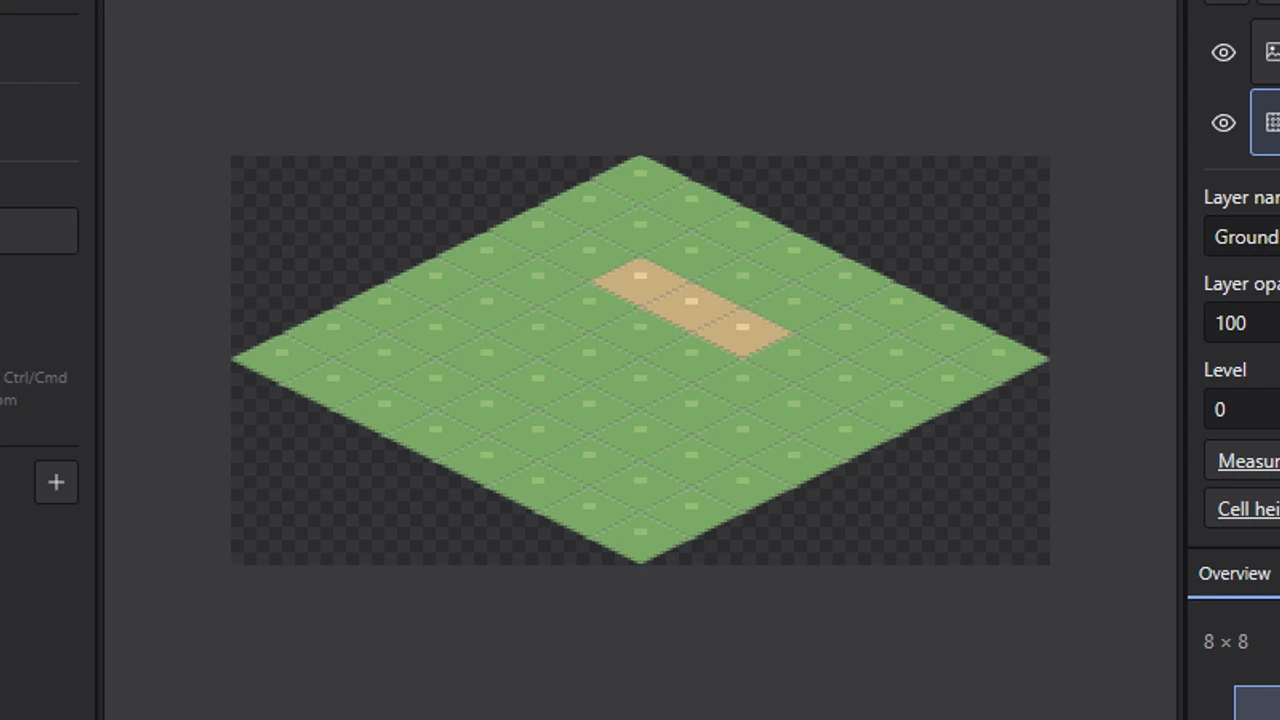
Estampar, línea, rectángulo, elipse, relleno, borrado, cuentagotas y pincel aleatorio sobre un suelo isométrico pequeño.
Vas a aprender
- Estampar celdas y trazos
- Línea de tiles
- Rectángulo de contorno y relleno
Estampar celdas y trazos
Abre el mapa pequeño y elige Ground, una capa de patrones. En Patrones selecciona Tile 2 de Garden floor y Estampar. Pulsa tres celdas contiguas y arrastra para extender el camino. Cada gesto es un trazo que se puede deshacer. Tile y capa activos son elecciones distintas: revisa ambas antes de pintar.
Comprueba: Aparece un camino corto en la capa deseada.
Línea de tiles
Conserva Tile 2 y elige Línea de tiles. Arrastra desde una celda inicial hasta otra final y suelta. La línea usa celdas completas, no píxeles de pantalla. En isométrico la dirección de las celdas se ve inclinada. Deshaz una vez para quitar la línea entera.
Comprueba: El camino forma una línea continua de celdas.
Rectángulo de contorno y relleno
Elige Rectángulo de tiles y desactiva Forma rellena. Arrastra sobre varias columnas y filas. La región rectangular de celdas se proyecta como un rombo. Deshaz, activa Forma rellena y repite el gesto. Compara el centro vacío con el resultado relleno.
Comprueba: La versión rellena pinta las celdas interiores además del borde.
Elipse de contorno y relleno
Elige Elipse de tiles. Dibuja primero sin Forma rellena; deshaz y repite con ella activada. La elipse se calcula en columnas y filas, por lo que su proyección no es un círculo normal de pantalla. Usa una región suficiente para distinguir el borde escalonado.
Comprueba: La elipse tiene un límite de celdas distinto del rectángulo.
Rellenar celdas conectadas
Elige Rellenar y pulsa una celda verde en Ground. La región conectada que usa ese tile se sustituye por el camino elegido. En este suelo sencillo cambia toda la región conectada. Actúa en la capa de patrones activa, no en todas las capas visibles. Deshaz antes de añadir detalles.
Comprueba: El suelo conectado cambia en conjunto y Deshacer lo recupera.
Borrar celdas
Elige Borrar y arrastra por algunas celdas. Quita las referencias a tiles de la capa activa. Un hueco con tablero indica que allí no hay tile; otra capa de suelo visible debajo puede ocultarlo. Deshaz para recuperar el suelo sin volver a importar el conjunto.
Comprueba: Las celdas borradas quedan vacías y se recuperan con Deshacer.
Elegir un tile existente
Elige Elegir del mapa y pulsa el suelo verde original. El pincel activo pasa a esa pieza sin modificar el dibujo. Vuelve a Estampar para usarla. Resulta útil cuando hay varios conjuntos y no quieres buscar manualmente la miniatura.
Comprueba: Elegir cambia el pincel y conserva el mapa.
Pincel aleatorio con piezas elegidas
Pulsa Ctrl sobre las dos miniaturas para elegirlas y activa Pincel aleatorio, el dado. Estampa una franja. Cada celda usa una de las piezas elegidas. También funciona con rellenos y formas. Desactívalo si necesitas un patrón exacto; el azar no hace compatibles por sí solo las uniones entre piezas.
Comprueba: La franja contiene variaciones de las piezas elegidas.
Si algo no funciona
Una herramienta no pinta
Elige una capa de patrones visible y desbloqueada, selecciona un tile en Patrones y comprueba que usas una herramienta de edición de mapa. Una capa de objetos coloca piezas independientes en lugar de rellenar celdas o dibujar sus formas.