
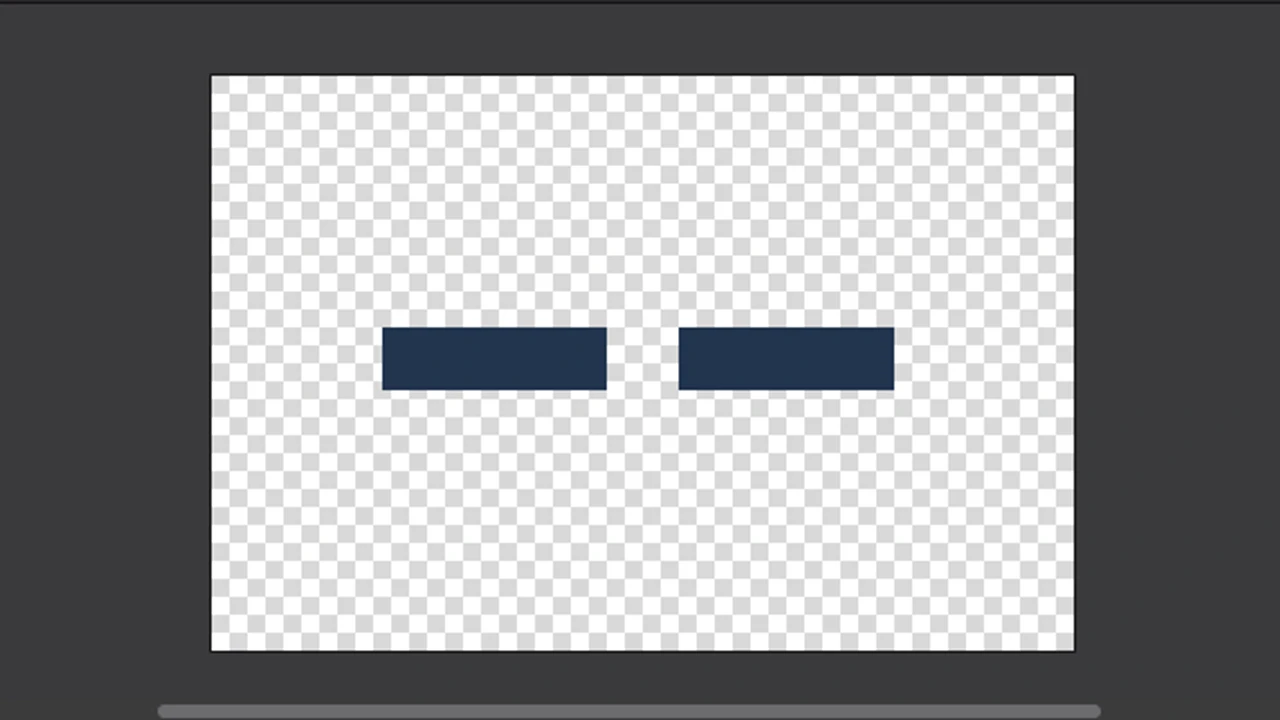
Elimina píxeles de la capa activa para revelar transparencia o el dibujo de debajo.
Vas a aprender
- Borra el centro de un trazo sencillo
- Ahora borra parte de una ilustración
- Compara un corte de 1 px con otro de 8 px
Borra el centro de un trazo sencillo
Empieza con una línea gruesa sobre una capa vacía, como en el vídeo. Pulsa Borrador en la barra izquierda o E. Pon Grosor en 8. Pulsa encima del centro de la línea, arrastra hacia abajo cruzándola y suelta. Aparta el puntero: el hueco deja ver el damero, que significa transparencia. Solo cambia la capa activa.
Comprueba: La línea queda dividida en dos partes por un hueco transparente visible.
Ahora borra parte de una ilustración
El segundo ejemplo usa la casa. Selecciona la capa que contiene la casa, elige Borrador y pon Grosor en 8. Haz una pasada vertical corta por la pared, lejos del tejado. Suelta y aparta el puntero de la casa para revisar el corte. Si debajo hay otra capa visible, aparecerá su dibujo en lugar del damero.
Comprueba: Desaparece una franja de la pared y el resto de la escena se conserva.
Compara un corte de 1 px con otro de 8 px
Usa dos líneas gruesas iguales. Con Grosor 1, cruza el centro de la línea de arriba. Después pon Grosor en 8 y repite en la línea de abajo. Aparta el puntero después de cada pasada. El grosor controla la anchura del borrado en píxeles del dibujo; el zoom solo amplía la vista.
Comprueba: El hueco superior mide un píxel y el inferior es claramente más ancho.
Compara huecos cuadrados y redondos uno junto al otro
Sobre un rectángulo relleno, pon Grosor en 12. Elige Cuadrada y pulsa una vez en la mitad izquierda. Suelta y aparta el puntero. Elige Redonda y pulsa en la mitad derecha. Compara ambos huecos juntos: uno tiene esquinas cuadradas y el otro un borde circular escalonado. Con grosor 1 las puntas se ven iguales.
Comprueba: Los dos huecos permanecen visibles juntos, sin el puntero encima.
Compara transparencia con pintura de fondo
Sobre un rectángulo relleno, pon Grosor en 12. Deja Borrar con color de fondo apagado y pulsa a la izquierda: aparece un hueco transparente. Activa la opción, elige un Color de fondo amarillo claro y pulsa a la derecha. La mancha amarilla es pintura; el damero es una parte vacía de la capa. No se exportan igual.
Comprueba: Se ven juntos un hueco con damero y una mancha pintada de amarillo.
Recupera un trazo con Deshacer
Borra el centro de una línea gruesa, suelta y revisa el hueco. Pulsa Ctrl+Z una vez. Vuelve toda la última pasada borrada y la línea queda continua. Deshacer actúa sobre el gesto terminado; varios gestos pequeños te permiten volver a puntos más precisos.
Comprueba: El hueco desaparece y vuelve la línea continua original.
Antes de continuar
Usa Deshacer para comparar el resultado con el original y guarda cuando el cambio te sirva. En el teléfono, abre los ajustes de herramienta si un control no está a la vista.
Si algo no funciona
El resultado no es el esperado
Una imagen de otra capa visible puede permanecer después de borrar. Selecciona la capa que contiene esos píxeles en lugar de borrar una capa vacía.