
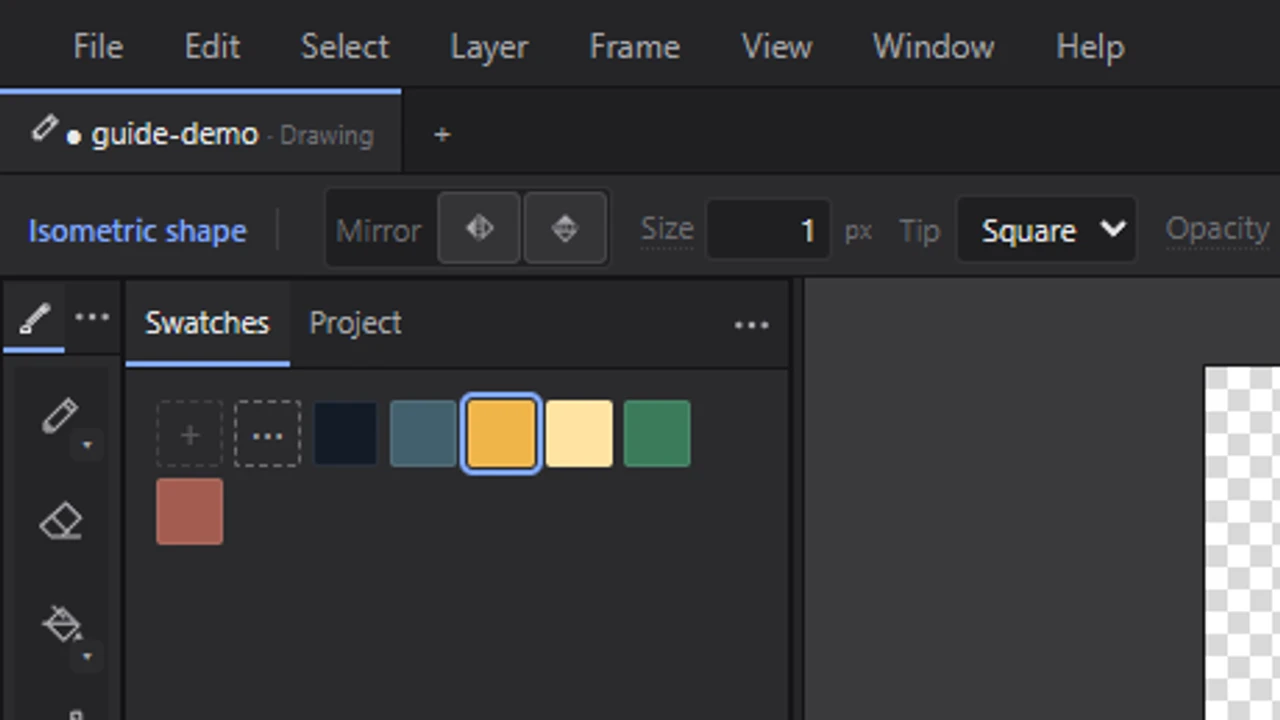
Construye caras y sólidos isométricos a partir de una caja controlada.
Vas a aprender
- Elige Figura isométrica y localiza sus ajustes
- Da al cubo altura suficiente para sus caras
- Elige una cara o un sólido
Elige Figura isométrica y localiza sus ajustes
Abre la flecha de Formas en la barra izquierda y pulsa Figura isométrica. Comprueba su nombre en la fila de ajustes. Elige una capa visible y desbloqueada. En el teléfono, selecciona la herramienta y abre su hoja de ajustes antes de dibujar.
Comprueba: Figura isométrica está activo antes de comenzar el gesto.
Da al cubo altura suficiente para sus caras
Conserva Cubo y Rellenar forma apagado. Pulsa arriba a la izquierda y arrastra abajo a la derecha. Baja lo suficiente para dar altura visible a las caras y suelta. Un arrastre muy bajo produce una lámina; el vídeo usa una caja aproximadamente tan alta como ancha para distinguir la tapa y los dos lados.
Comprueba: El cubo tiene una tapa y dos lados con altura visible.
Elige una cara o un sólido
Abre Figura y compara las opciones. Las figuras planas también ofrecen Plano: suelo, cara izquierda o derecha. Un sólido ya ocupa varios planos. Haz una prueba pequeña antes de unir bloques para conservar proyección y huella.
Comprueba: Plano está disponible para figuras planas y no aparece para sólidos.
Compara suelo y caras izquierda y derecha
Elige Cuadrado en Figura para mostrar Plano. Dibuja en Suelo, deshaz y repite con cara Izquierda y Derecha. La misma figura plana cambia de plano. Usa un sólido como Cubo para construir varias caras juntas.
Comprueba: La figura plana queda sobre el plano elegido.
Elige contorno o figura rellena
Apaga Rellenar forma y dibuja un contorno. Deshaz, actívalo y repite. Elige primero el color activo: será la tinta de la figura. Usa contorno para un centro vacío y relleno para una silueta sólida.
Comprueba: El contorno tiene el centro vacío y la versión rellena no.
Compara marcas finas y gruesas
Empieza con Grosor 1 y haz una marca. Deshaz, cambia a 7 y repite desde el mismo punto. El número mide píxeles del documento: la marca crece sin cambiar las medidas del lienzo. Usa el menor para bordes precisos.
Comprueba: La segunda huella es más ancha con el mismo zoom.
Elige una huella cuadrada o redonda
Pon Grosor en 9 antes de comparar Cuadrada y Redonda en Punta. Haz una marca con cada una. Redonda usa una huella escalonada que conserva la rejilla de píxeles. Con grosor 1 no se distingue la diferencia.
Comprueba: Las dos huellas grandes tienen esquinas distintas.
Compara tinta sólida y translúcida
Haz una prueba al 100 %. Deshaz, cambia al 30 % y repite desde el mismo punto. Revisa cómo se ve el fondo a través de la tinta. Vuelve al 100 % para un dibujo opaco.
Comprueba: El resultado con menor opacidad deja ver el dibujo o la transparencia de debajo.
Usa tres tonos para que se entienda el cubo
Dibuja el contorno de un cubo con un color oscuro. Elige Cubeta. Pulsa dentro de la tapa con azul claro, dentro de la cara izquierda con azul medio y dentro de la derecha con azul oscuro. Conserva los bordes oscuros. Los tres tonos muestran la orientación de las caras sin cambiar la geometría isométrica.
Comprueba: Tres caras con tonos distintos forman un sólido fácil de leer.
Antes de continuar
Usa Deshacer para comparar el resultado con el original y guarda cuando el cambio te sirva. En el teléfono, abre los ajustes de herramienta si un control no está a la vista.
Si algo no funciona
El resultado no es el esperado
La guía describe la proyección, no el grosor de un piso de tilemap. Configura aparte la altura de nivel al apilar el dibujo en un mapa.