
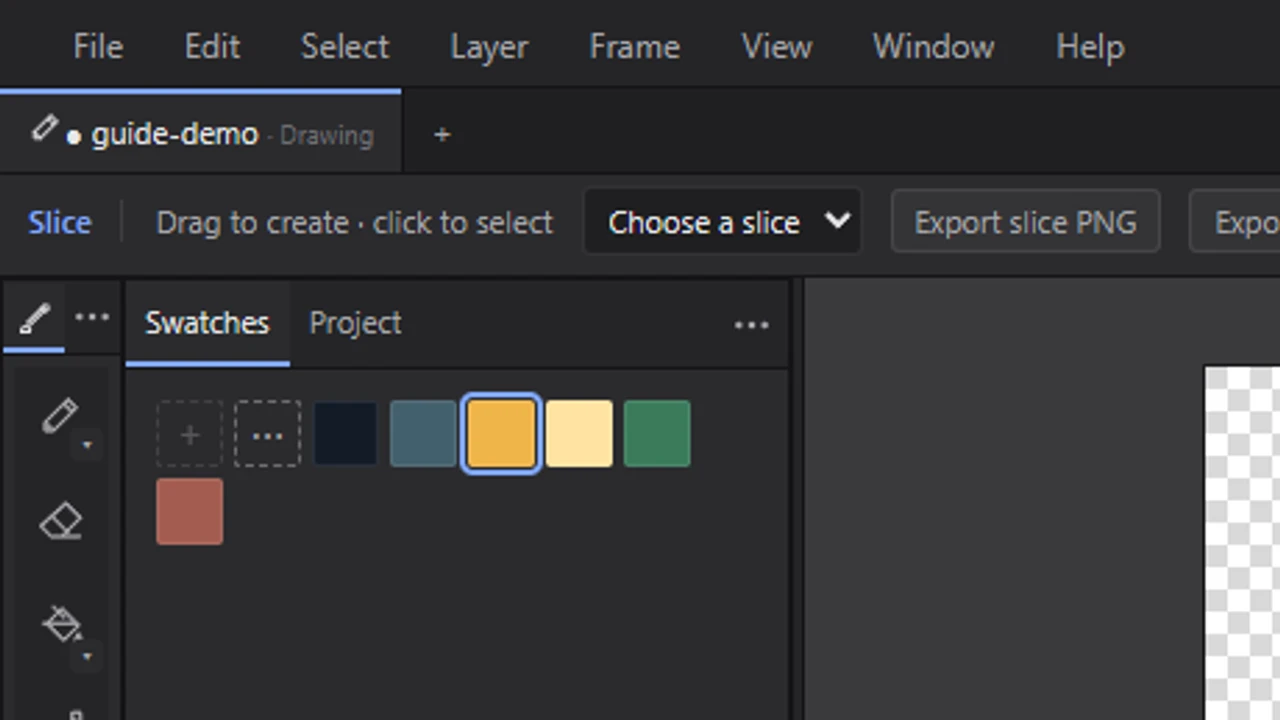
Marca una región rectangular con nombre dentro de un lienzo más grande para encontrarla después.
Vas a aprender
- Elige Recortes y localiza sus controles
- Marca una región sin cortar el lienzo
- Nombra la región y descarga su PNG
Elige Recortes y localiza sus controles
Abre la flecha de Lienzo a la izquierda y elige Recortes. La fila de ajustes incluye Recorte activo, Exportar recorte PNG y Exportar coordenadas. Un recorte con nombre es una región del documento original; no borra el resto del lienzo.
Comprueba: Recortes está activo antes de marcar la región.
Marca una región sin cortar el lienzo
Pulsa un poco arriba a la izquierda de la linterna, arrastra abajo a la derecha y suelta. El rectángulo rodea la linterna con un pequeño margen transparente. Aparta el puntero y revisa la escena: la casa y el árbol siguen fuera de esa región.
Comprueba: El recorte rodea la linterna y la escena completa se conserva.
Nombra la región y descarga su PNG
Marca la linterna, escribe Lantern en Nombre del recorte y pulsa Intro. Pulsa Exportar recorte PNG: el navegador descarga Lantern.png con solo ese rectángulo. Exportar coordenadas guarda los límites de los recortes del documento. Exportar no recorta el proyecto original.
Comprueba: Se descarga un PNG con nombre y el proyecto completo se conserva.
Conserva dos regiones con nombre en la misma escena
Crea un recorte alrededor de la linterna y nómbralo Lantern. Dibuja otro alrededor de la casa y nómbralo House. En Recorte activo, vuelve a elegir Lantern. Cambiar el recorte activo recupera la primera región y ambas permanecen dentro del mismo documento.
Comprueba: El selector contiene Lantern y House.
Antes de continuar
Usa Deshacer para comparar el resultado con el original y guarda cuando el cambio te sirva. En el teléfono, abre los ajustes de herramienta si un control no está a la vista.
Si algo no funciona
El resultado no es el esperado
Si querías cambiar las medidas reales del lienzo, usa sus órdenes de tamaño o Mesa de trabajo en lugar de un recorte con nombre.