
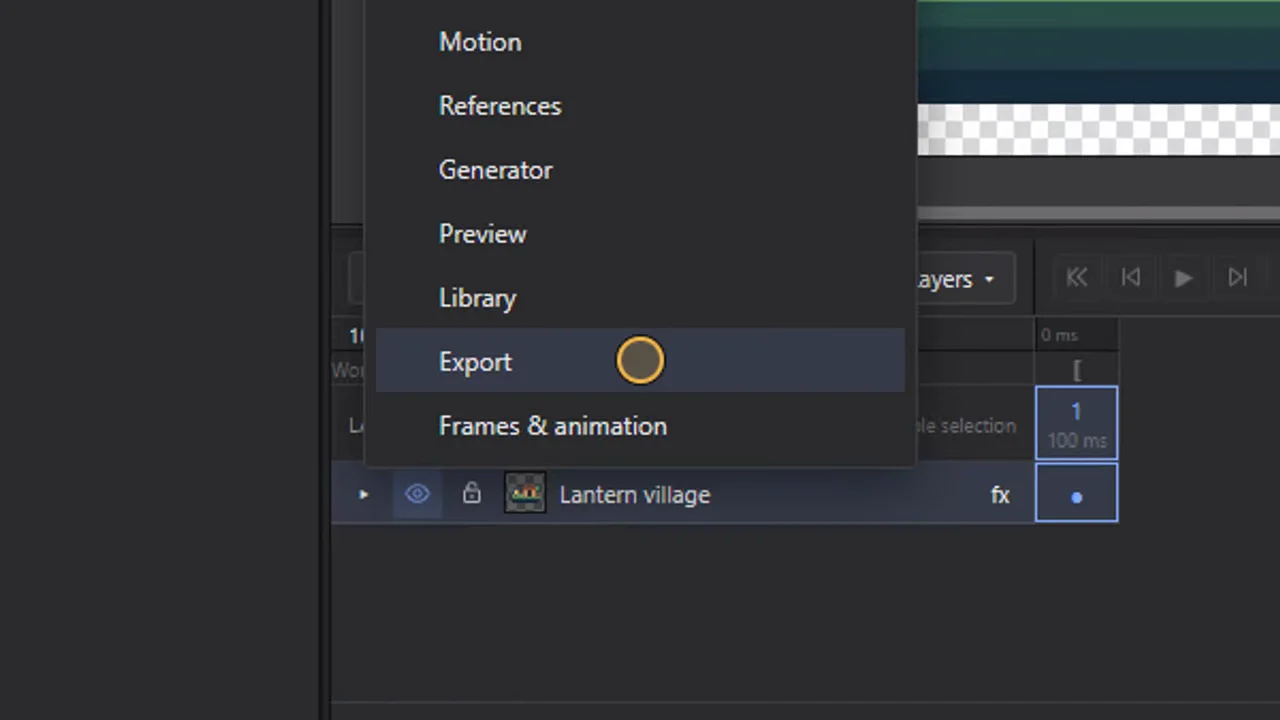
Usa PNG o WebP para una imagen y conserva un proyecto editable para cambios futuros.
Vas a aprender
- Guarda primero el original
- Elige formato según el destino
- Comprueba escala y límites
Guarda primero el original
Guarda el proyecto y abre Archivo → Exportar como. Confirma el fotograma activo si hay animación: una imagen fija no incluye automáticamente todas las poses.
Comprueba: El cuadro activo es la imagen fija que quieres exportar.
Elige formato según el destino
PNG es una imagen fija sin pérdida y con transparencia. WebP sirve para entrega web. El proyecto conserva la estructura del Estudio; exportar a Aseprite mantiene capas y cuadros admitidos, pero convierte algunas funciones propias en píxeles por capa.
Comprueba: El formato elegido conserva la información que necesitas.
Comprueba escala y límites
En la demostración, abre Exportar como con el dibujo de 96×64 y PNG elegido. Pon Escala en 2× y comprueba que la salida indique 192×128. Usa escalas enteras para ampliar píxeles nítidos. Revisa márgenes transparentes y bordes cortados antes de Exportar. El damero representa transparencia y no se incluye como cuadrados pintados.
Comprueba: Una imagen de 96×64 a 2× indica 192×128 píxeles de salida.
Comprueba el archivo descargado
Abre el archivo fuera del editor y revisa tamaño, transparencia y aspecto. Conserva una copia editable con nombre claro junto a las entregas para no corregir después sobre una vista aplanada.
Comprueba: El archivo descargado abre con tamaño y transparencia esperados.
Si algo no funciona
El PNG no contiene mis capas o animación
Un PNG fijo compone el cuadro actual. Conserva una copia editable para capas y usa un formato animado o secuencia para varias poses. Reabrir la vista aplanada no recupera la estructura editable.