
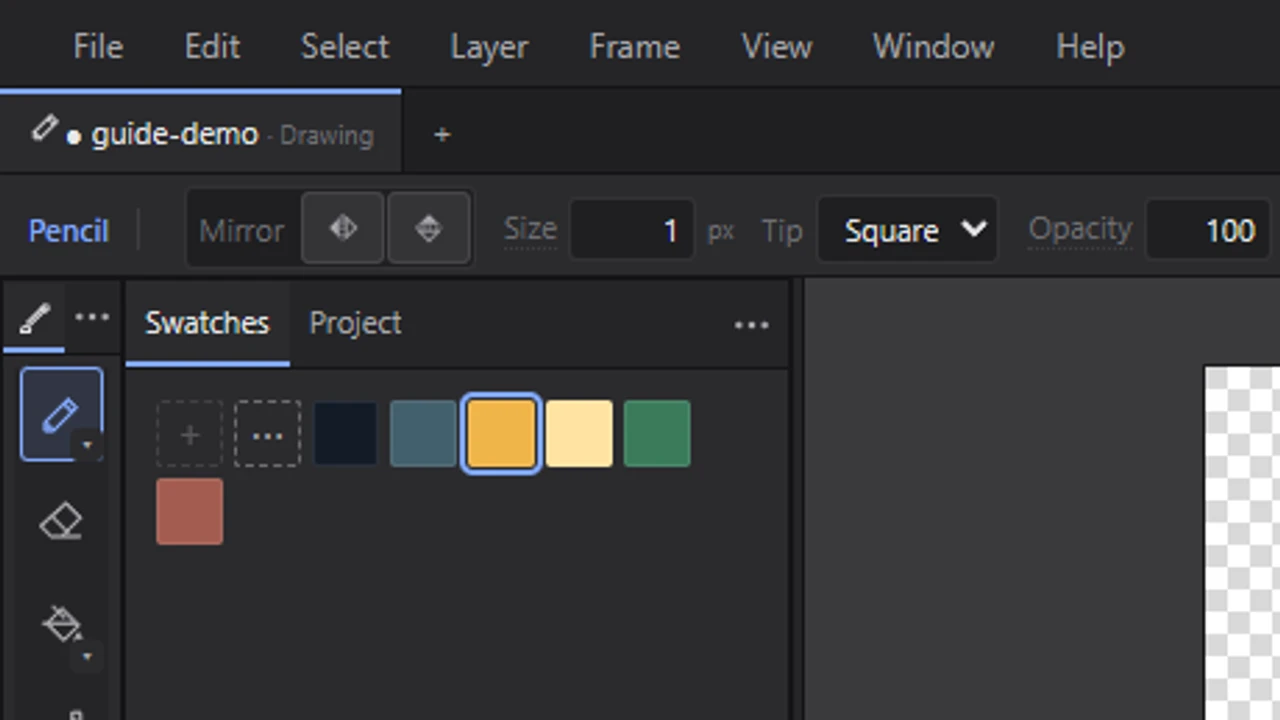
Coloca píxeles, dibuja contornos y corrige grupos pequeños con un trazo a mano alzada.
Vas a aprender
- Elige Lápiz y localiza sus ajustes
- Elige un color y comprueba cuál está activo
- Coloca un píxel y después dibuja un trazo
Elige Lápiz y localiza sus ajustes
Mira la columna de herramientas de la izquierda. Abre la flecha de Pinceles y pulsa Lápiz. El botón elegido cambia de color y la fila de ajustes dice Lápiz. Su tecla predeterminada es B; si la cambiaste, sigue la etiqueta de tu editor. En el teléfono, elige la herramienta y abre su hoja de ajustes.
Comprueba: Lápiz está seleccionado antes de tocar el lienzo.
Elige un color y comprueba cuál está activo
Pulsa una muestra de la paleta. Mira Color seleccionado debajo del selector: el recuadro grande y su valor hexadecimal identifican la tinta que usarás. Elige un color que contraste con la zona donde dibujarás. Elegir una muestra no cambia los píxeles que ya existen.
Comprueba: El recuadro del color seleccionado coincide con la muestra que pulsaste.
Coloca un píxel y después dibuja un trazo
Pon Grosor del pincel en 1, Opacidad en 100 % y Tinta en Normal. Haz un clic dentro del damero para colocar un píxel del documento. Suelta. Ahora pulsa, arrastra despacio y suelta para dibujar un trazo continuo. Acerca la vista con la rueda si no distingues los píxeles; el zoom no cambia el grosor.
Comprueba: Un clic deja un píxel; un arrastre deja una marca continua.
Compara grosores de 1, 5 y 9
Pulsa el número de Grosor, escribe 5 y confirma con Intro. Dibuja otro trazo al lado del primero. Repite con 9. El grosor se mide en píxeles del dibujo: ampliar la vista solo permite verlos mejor. También puedes arrastrar el rótulo Grosor o usar la rueda sobre el control. Vuelve a 1 para un contorno fino.
Comprueba: Los trazos siguientes son más anchos y las medidas del lienzo siguen iguales.
Compara las puntas Cuadrada y Redonda
Deja el grosor en 9 para ver la diferencia. Elige Cuadrada en Punta y haz un clic. Elige Redonda y pulsa al lado. Ambas usan píxeles enteros; Redonda construye una huella circular escalonada. Con grosor 1 se ven iguales. Usa Cuadrada para esquinas rectas y Redonda para una huella redondeada.
Comprueba: Con grosor 9, los dos puntos tienen siluetas distintas.
Compara opacidad del 100 % y del 30 %
Con Tinta Normal, haz un trazo al 100 %. Cambia Opacidad al 30 % y haz otro. En el segundo se ve el damero o el dibujo de debajo. Pasar varias veces por el mismo sitio sin soltar no acumula opacidad; suelta y empieza otra pasada para volver a pintar. Recupera el 100 % antes de seguir con píxeles sólidos.
Comprueba: La marca con poca opacidad es translúcida; su grosor no cambió.
Entiende las tintas Normal y Copia
Normal mezcla la tinta con el píxel existente. Copia sustituye el píxel completo, incluida su transparencia. Compáralas al 30 % sobre una zona opaca: Normal se mezcla con ella y Copia puede sustituirla por un píxel translúcido. Al terminar, vuelve a Normal y al 100 %.
Comprueba: Usa Deshacer entre comparaciones para partir de la misma zona.
Pinta los huecos con Detrás
Elige Detrás en Tinta. Traza una línea que cruce el bloque azul y el damero vacío. Los píxeles opacos existentes se conservan y la tinta aparece en las partes transparentes. Actúa sobre la capa activa; no significa crear una capa de fondo. Vuelve a Normal para pintar de forma habitual.
Comprueba: El bloque azul existente se conserva donde la atraviesa el trazo.
Recolorea una silueta con Bloquear alfa
Elige Bloquear alfa y un color que contraste. Arrastra desde el borde de un objeto hasta la zona transparente de al lado. Solo se repintan los píxeles que ya pertenecen a la capa; los huecos siguen vacíos. Sirve para recolorear una silueta. Desactívalo cuando quieras ampliarla.
Comprueba: El color cambia sin ampliar la silueta original.
Avanza por la paleta con Sombrear
Ordena primero una pequeña rampa en la paleta. Sombrear con la paleta cambia un color pintado por el tono siguiente de esa paleta. Pruébalo en una zona aparte y revisa el orden de la rampa: una paleta ordenada al azar no produce sombras útiles automáticamente. Deshaz si el tono siguiente no sirve.
Comprueba: El resultado sigue el orden de la paleta y no solo la muestra seleccionada.
Revisa las esquinas con Pixel-perfect
Vuelve al grosor 1 y a Tinta Normal. Dibuja una diagonal escalonada con Pixel-perfect desactivado, actívalo y repite al lado. La opción elimina ciertos píxeles dobles de las esquinas del trazo libre. No suaviza la imagen ni garantiza tu forma: compara las esquinas y deshaz si hace falta.
Comprueba: Revisa cada esquina de cerca y después juzga el trazo completo a tamaño normal.
Dibuja un par reflejado con Espejo
Activa Espejo horizontal en los ajustes de Lápiz. Una guía vertical indica el eje. Dibuja una marca a un lado y observa su pareja al otro. Espejo vertical usa un eje horizontal. Apaga ambos al terminar para no duplicar trazos sin querer. Las guías no son píxeles pintados.
Comprueba: Un gesto crea marcas reflejadas y al apagar Espejo vuelve a salir un solo trazo.
Une dos puntos y reutiliza un color
Pulsa un píxel inicial y suelta. Mantén Mayús y pulsa otro punto para unirlos con una recta. Suelta Mayús. Mantén Alt y toca un color existente para tomarlo; suelta Alt y dibuja con él. Son modificadores temporales y no necesitas abandonar Lápiz para usarlos.
Comprueba: La recta une los dos puntos y el color tomado pasa a ser el color activo.
Deshaz un trazo y crea un dibujo pequeño
Dibuja un trazo, suelta y pulsa Ctrl+Z para quitar esa pasada completa. Practica una linterna pequeña: contorno con grosor 1 y punta cuadrada, asa, color cálido dentro y un brillo más claro. Cierra el cuerpo si vas a usar Cubeta. Guarda el proyecto editable después de revisar la capa activa.
Comprueba: Puedes quitar una pasada sin borrar el dibujo completo.
Opcional: presión y estabilización del lápiz
Si usas un lápiz con presión, abre Edición → Entrada de lápiz y tableta. Activa presión para que un toque suave produzca trazos más finos y elige el grosor mínimo del toque suave. El estabilizador suaviza el recorrido; empieza en 0 si buscas la respuesta más inmediata. Prueba los ajustes en el cuadro y aplícalos cuando te convengan. El ratón no ofrece el mismo rango de presión que un lápiz.
Comprueba: El indicador de presión aparece en los ajustes de Lápiz al activarla; prueba su rango con tu propio lápiz.
Antes de continuar
Usa Deshacer para comparar el resultado con el original y guarda cuando el cambio te sirva. En el teléfono, abre los ajustes de herramienta si un control no está a la vista.
Si algo no funciona
El resultado no es el esperado
Si no aparece nada, comprueba que la capa activa esté visible, desbloqueada y dentro de la selección. Una selección limita el trazo aunque su borde esté lejos del cursor.