
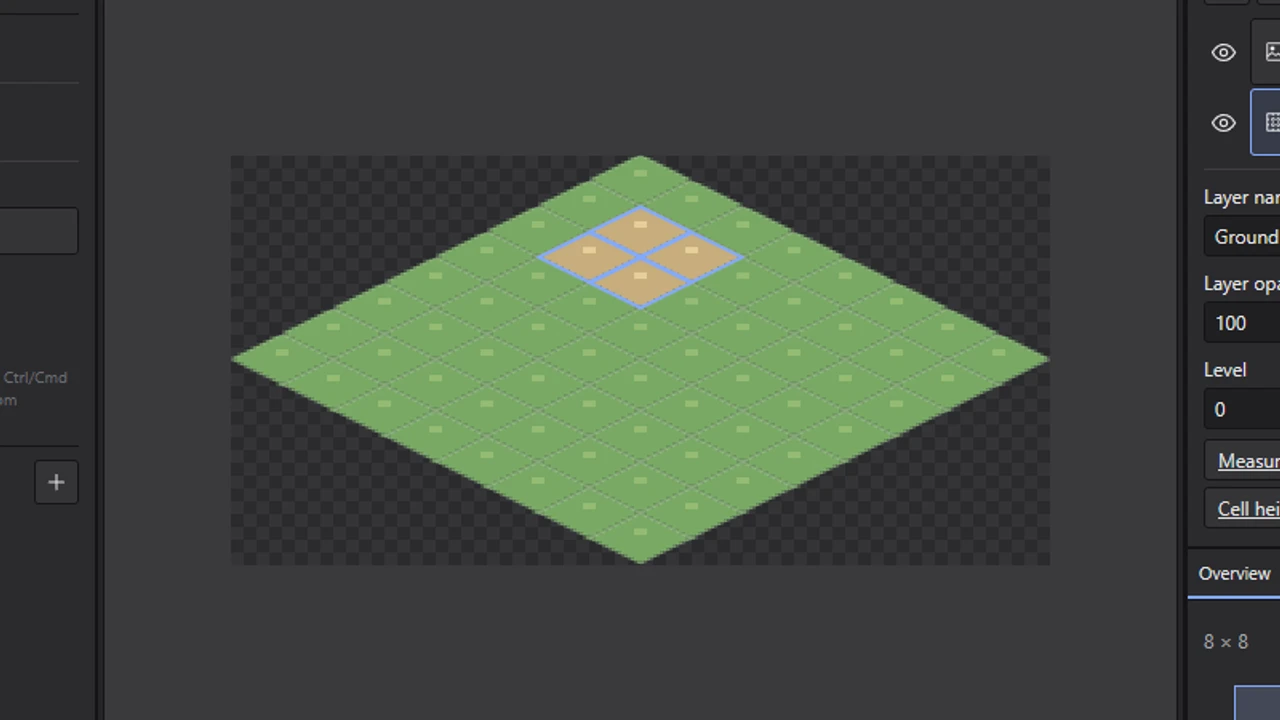
Trabaja sobre un fragmento asimétrico para ver qué celdas se mueven, se conservan o cambian de orientación.
Vas a aprender
- Seleccionar y arrastrar una copia
- Reflejar y girar un fragmento asimétrico
Seleccionar y arrastrar una copia
Pinta un fragmento pequeño de camino en Ground. Elige Seleccionar celdas y rodea sus columnas y filas. Mantén Ctrl al arrastrar dentro de la selección para mover una copia a otra zona. El original se conserva. Arrastra sin Ctrl si quieres trasladarlo. Deshacer recupera la distribución anterior.
Comprueba: Aparece una copia y se conserva el fragmento original.
Reflejar y girar un fragmento asimétrico
Para este ejemplo de giro usa tiles cuadrados en un mapa ortogonal, pinta una L en una capa de patrones Path separada, por encima del suelo, y selecciónala entera. Abre Selección → Voltear horizontal y revisa la distribución reflejada. Deshaz y elige Selección → Girar. Un rectángulo simétrico ocultaría parte de los cambios; por eso usamos una L. Girar también gira el dibujo de cada tile. Un rombo isométrico rectangular girado 90° deja de encajar en su celda; usa dibujos cuadrados compatibles para esta operación. Deselecciona al terminar.
Comprueba: La L cambia de orientación y conserva el dibujo de sus tiles.
Si algo no funciona
Una herramienta no pinta
Elige una capa de patrones visible y desbloqueada, selecciona un tile en Patrones y comprueba que usas una herramienta de edición de mapa. Una capa de objetos coloca piezas independientes en lugar de rellenar celdas o dibujar sus formas.