
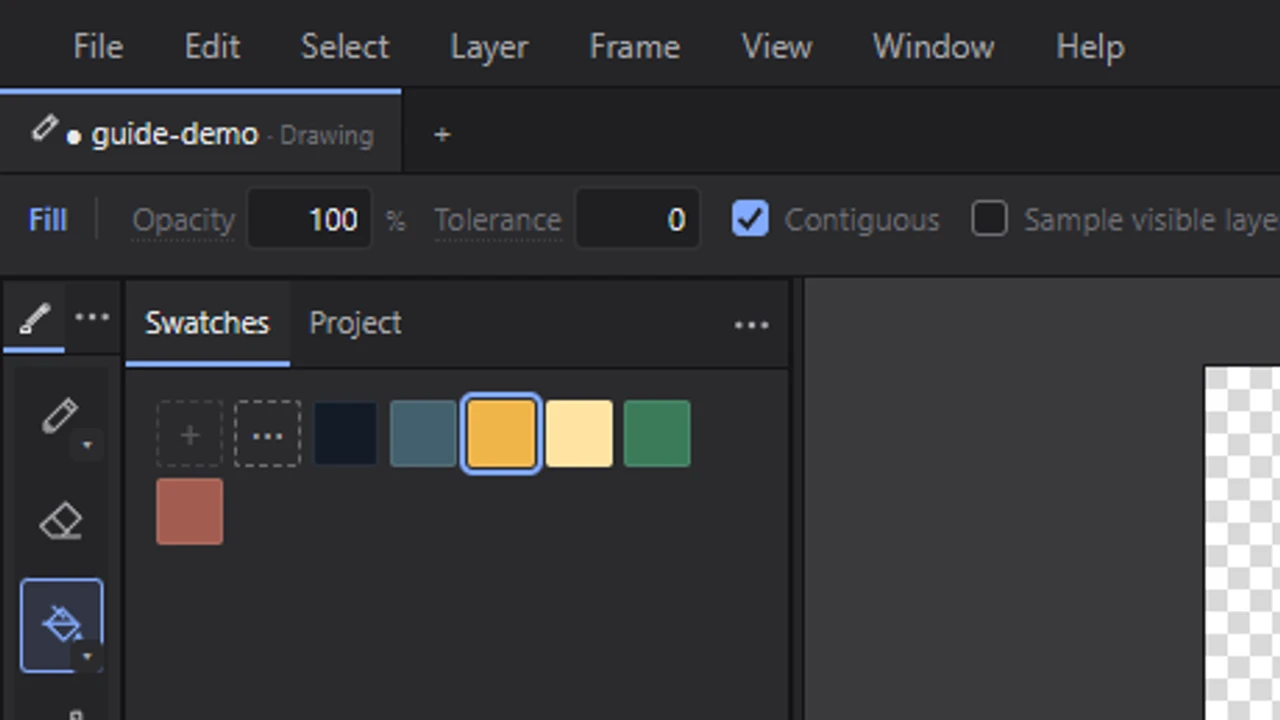
Sustituye una región conectada, o los colores coincidentes de la imagen, por el color seleccionado.
Vas a aprender
- Localiza Cubeta y sus ajustes
- Rellena el interior de un contorno cerrado
- Compara colores exactos y cercanos
Localiza Cubeta y sus ajustes
Abre la flecha de Rellenos en la barra izquierda. Pulsa Cubeta en la lista. Busca su nombre en los ajustes superiores antes de tocar el lienzo. En el teléfono, elige la herramienta y abre su hoja de ajustes.
Comprueba: Cubeta está activo antes de pintar.
Rellena el interior de un contorno cerrado
Empieza con un rectángulo azul cerrado sobre una capa transparente. Elige amarillo como color activo. Selecciona Cubeta y pulsa una vez dentro del rectángulo. Suelta; no arrastres. La zona vacía conectada del interior recibe el color y el exterior queda protegido por el borde cerrado.
Comprueba: El rectángulo tiene el interior amarillo y fuera sigue viéndose el damero.
Compara colores exactos y cercanos
Pon Tolerancia en 0 y pulsa o empieza el trazo sobre un color de origen. Deshaz, usa 70 y repite en el mismo punto. Un valor mayor incluye más tonos parecidos; bájalo si cambian tonos vecinos sin querer.
Comprueba: La tolerancia mayor puede incluir más colores de origen.
Elige regiones conectadas o separadas
Con Contiguo activado, la operación parte de la zona tocada y se mantiene conectada. Apágalo para incluir coincidencias en zonas separadas. Compara desde el mismo píxel y deshaz si alcanza un objeto que no querías.
Comprueba: Las regiones separadas del mismo color entran al apagar Contiguo.
Elige qué capas aportan el límite
Apagado toma la capa activa. Encendido toma la composición visible, pero pinta en la capa activa. Sirve si el contorno está en otra capa. Elige la capa de destino antes de pulsar para guardar el relleno donde quieres.
Comprueba: La fuente de muestreo y el destino de la pintura son decisiones distintas.
Compara tinta sólida y translúcida
Haz una prueba al 100 %. Deshaz, cambia al 30 % y repite desde el mismo punto. Revisa cómo se ve el fondo a través de la tinta. Vuelve al 100 % para un dibujo opaco.
Comprueba: El resultado con menor opacidad deja ver el dibujo o la transparencia de debajo.
Encuentra una fuga y repara el contorno
Rellena el rectángulo cerrado y deshaz. Elige Borrador con Grosor 1 y quita un píxel del borde izquierdo. Vuelve a Cubeta y pulsa dentro: la tinta alcanza el exterior a través de la abertura. Deshaz ese relleno. Elige Lápiz con Grosor 1, usa el azul original y cierra el hueco. Rellena de nuevo con amarillo.
Comprueba: Después de reparar el hueco, el relleno vuelve a quedarse dentro del rectángulo.
Antes de continuar
Usa Deshacer para comparar el resultado con el original y guarda cuando el cambio te sirva. En el teléfono, abre los ajustes de herramienta si un control no está a la vista.
Si algo no funciona
El resultado no es el esperado
Si cambian regiones separadas, activa Contiguo. Si entran tonos cercanos que no querías, reduce la tolerancia antes de repetir.