
Adapta navegación y entrada sin confundir los ajustes de vista con cambios en el dibujo.
Vas a aprender
- Consulta el atajo de la orden
- Ajusta el comportamiento de la rueda
- Revisa solo lápiz y presión
Consulta el atajo de la orden
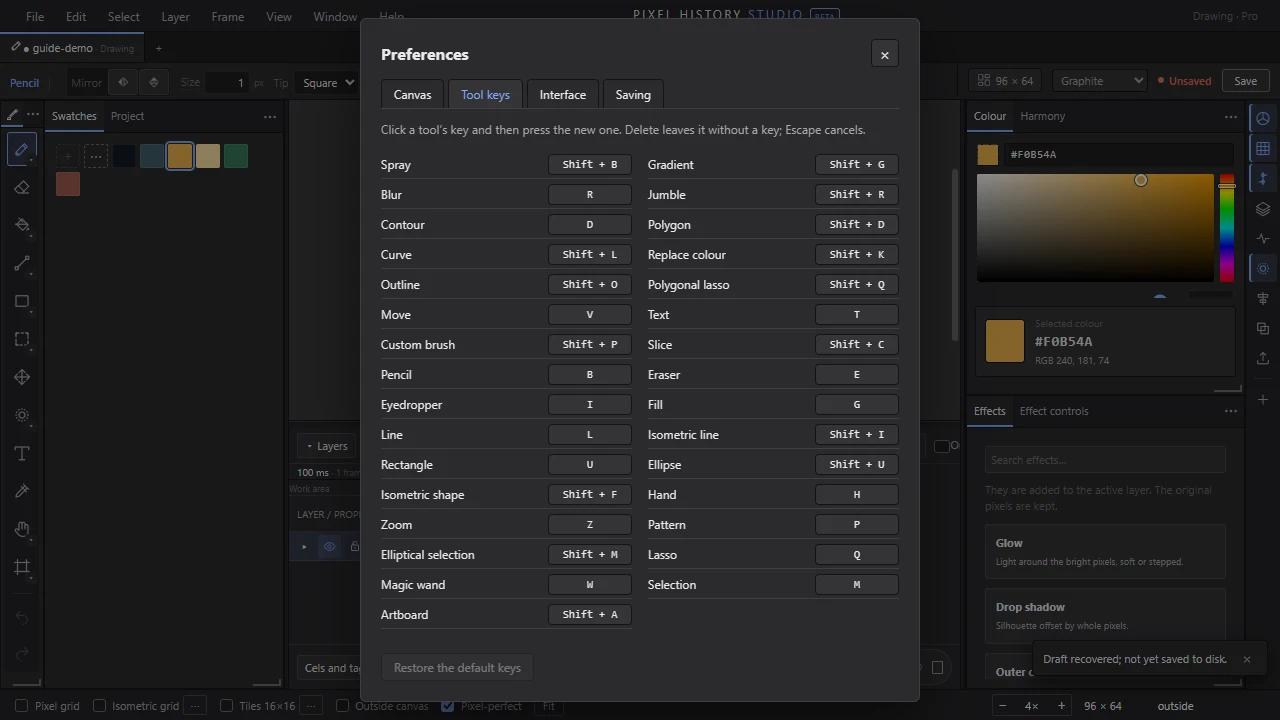
Los menús y etiquetas muestran atajos. Usa el que indique tu interfaz, especialmente después de personalizar teclas. Las letras de herramienta y los atajos de menú tienen sus propios controles.
Comprueba: El atajo pulsado coincide con la etiqueta actual.
Ajusta el comportamiento de la rueda
Abre Preferencias para elegir si la rueda amplía o desplaza. Si un gesto cambia de comportamiento, revisa esta opción antes de modificar medidas o reiniciar el proyecto.
Comprueba: La rueda responde según la preferencia elegida.
Revisa solo lápiz y presión
En Edición → Preferencias → Lienzo revisa la casilla de Pantalla táctil Con lápiz, el dedo mueve la vista y no pinta. Da rechazo de palma tras detectar un lápiz; no desactiva siempre el tacto en un equipo usado solo con dedo. Apágala para pintar con dedo después de usar lápiz. Presión y Estabilizador se ajustan aparte en Edición → Entrada de lápiz y tableta; empieza con Estabilizador 0 si necesitas respuesta inmediata.
Comprueba: La preferencia de entrada explica si el dedo puede pintar.
Elige un damero y una distribución útiles
El tamaño y tono del damero ayudan a ver los bordes transparentes, pero no pintan un fondo. Apariencia y mesa cambian la interfaz; exporta una vista para juzgar la obra sin esas ayudas.
Comprueba: El damero no aparece como píxeles pintados en la exportación.
Si algo no funciona
Un atajo escribe en un campo en vez de cambiar de herramienta
Termina de editar el campo y vuelve al lienzo. Sigue la etiqueta actual: los atajos personalizados pueden diferir de los ejemplos. Revisa Estabilizador si el trazo sigue al puntero con retraso intencional.