
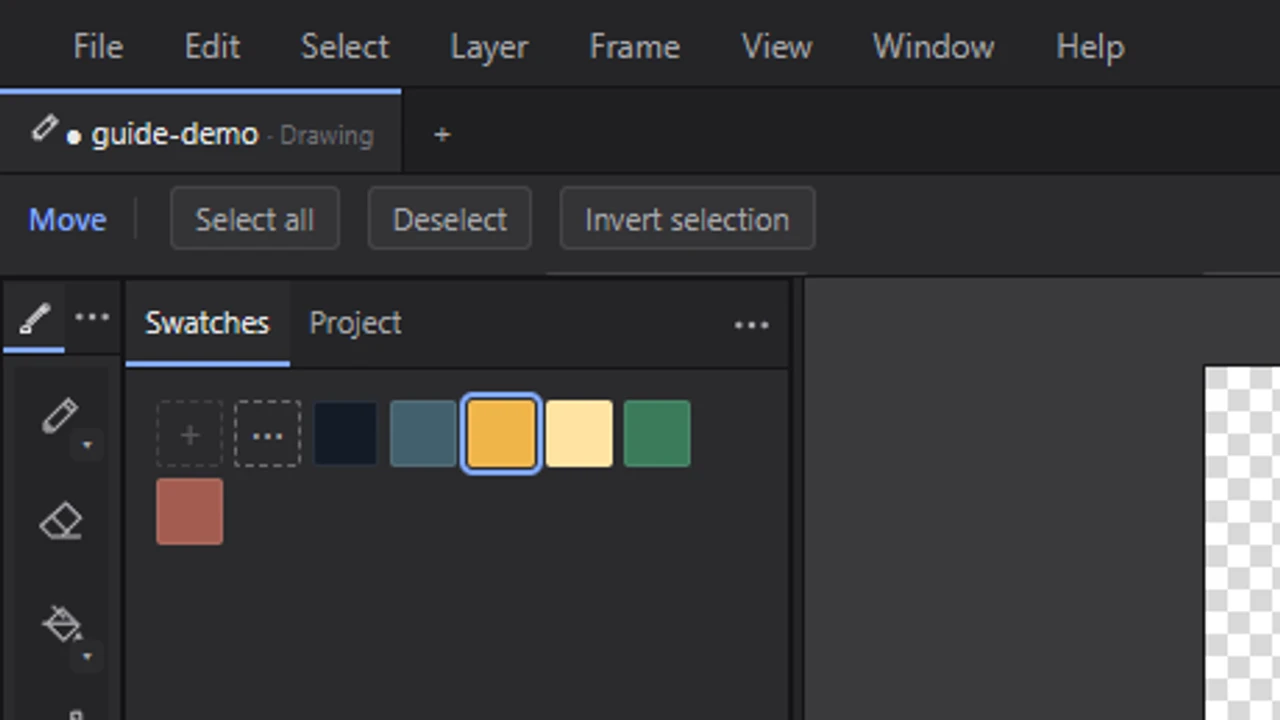
Cambia de posición los píxeles seleccionados sin mover la cámara ni reconstruir la forma.
Vas a aprender
- Elige Mover contenido
- Haz la primera acción y revisa su resultado
- Mueve 1 px o 10 px con las flechas
Elige Mover contenido
Busca Mover en la barra izquierda. Abre su flecha si la tiene y pulsa Mover contenido. Comprueba el nombre y sus ajustes antes de tocar el lienzo. Trabaja en una capa visible y desbloqueada. En el teléfono, abre la hoja de ajustes de la herramienta.
Comprueba: Mover contenido está activo.
Haz la primera acción y revisa su resultado
Rodea la L azul con Selección rectangular, con un pequeño margen transparente. Elige Mover contenido. Pulsa dentro de la L seleccionada, arrástrala a la derecha y suelta. Solo se mueven los píxeles seleccionados de la capa y la cámara queda quieta. Ctrl+D confirma y quita la selección.
Comprueba: Aparta el puntero y compara el resultado con la imagen inicial.
Mueve 1 px o 10 px con las flechas
Selecciona la L azul y elige Mover contenido. Pulsa flecha derecha dos veces: cada pulsación la mueve un píxel del documento. Mantén Mayús y pulsa flecha derecha una vez para avanzar diez píxeles. El acercamiento mantiene fija la cámara. Pulsa Ctrl+D al terminar.
Comprueba: La L se mueve doce píxeles a la derecha.
Voltea una L asimétrica
Selecciona la L azul. Abre Selección → Voltear en horizontal y observa cómo su pie cambia de lado. Deshaz, selecciónala otra vez y elige Voltear en vertical. Una forma asimétrica permite distinguir ambas direcciones.
Comprueba: El dibujo cambia de orientación y la vista permanece quieta.
Practica con un segundo ejemplo controlado
Mueve la L a la derecha y pulsa flecha abajo dos veces para ajustar dos píxeles. Conserva la selección durante el ajuste. Ctrl+D confirma la colocación. Usa Mano o Espacio cuando solo quieras navegar por la vista.
Comprueba: Revisa el resultado terminado con el puntero apartado.
Antes de continuar
Usa Deshacer para comparar el resultado con el original y guarda cuando el cambio te sirva. En el teléfono, abre los ajustes de herramienta si un control no está a la vista.
Si algo no funciona
El resultado no es el esperado
Si se mueve toda la vista, estás usando Mano o manteniendo Espacio. Si se mueven píxeles inesperados, revisa la capa y la máscara seleccionadas.