
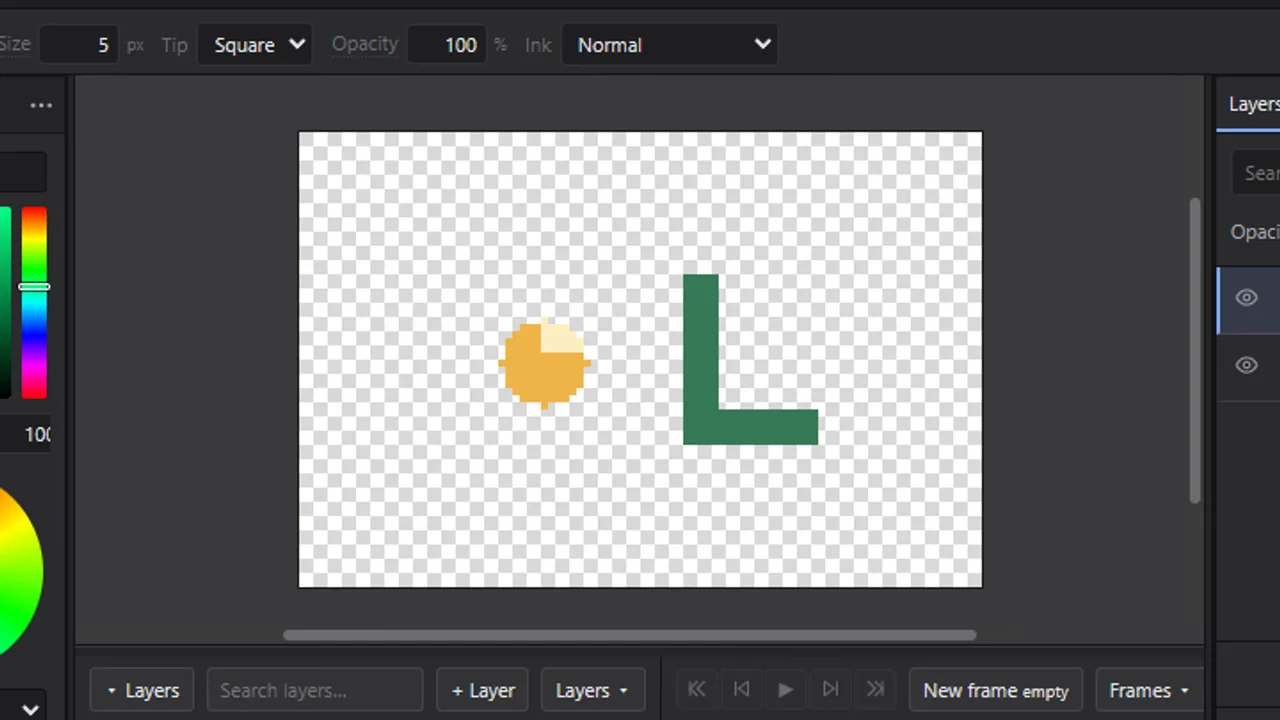
Distingue un píxel vacío de un fondo pintado y exporta sprites sin confundir el tablero del lienzo con parte del dibujo.
Vas a aprender
- Revisa una capa vacía
- Borra hasta la transparencia
- Compara el borrado con color de fondo
Revisa una capa vacía
Crea una capa vacía sobre tu obra. El tablero es el fondo visual de los píxeles vacíos, no forma parte de esa capa. Oculta las capas inferiores para distinguir transparencia de pintura clara.
Comprueba: Con las capas inferiores ocultas, una capa vacía muestra el tablero.
Borra hasta la transparencia
Dibuja una franja de color gruesa, elige Borrador y deja desactivado Borrar con color de fondo. Borra por el centro. El tablero aparece en el hueco. Si ves otro color, oculta las capas inferiores: puede ser el dibujo de debajo.
Comprueba: El hueco borrado muestra transparencia cuando ninguna capa inferior pintada lo tapa.
Compara el borrado con color de fondo
Deshaz. Activa Borrar con color de fondo y elige un color de fondo claramente diferente. Borra la misma zona: los píxeles se sustituyen por ese color, en lugar de vaciarse. Sirve para un fondo deliberadamente opaco, pero no para recortar un sprite transparente.
Comprueba: Borrar con color de fondo deja ese color en vez de un píxel vacío.
Revisa la visibilidad de capas
Vuelve a desactivar el borrado con color de fondo. Si quieres una imagen final transparente, oculta cualquier capa que pinte el fondo completo antes de exportar. Reducir la opacidad de una capa es otra operación: vuelve translúcidos todos sus píxeles pintados.
Comprueba: El borrado con color de fondo está apagado y los fondos completos están ocultos antes de exportar transparencia.
Exporta un PNG transparente
Exporta PNG a 1×. Importa ese PNG como capa nueva en otro documento de prueba con un fondo brillante debajo. Si el sprite se recorta correctamente sobre ese color, el PNG conservó la transparencia. Mantén el proyecto editable para conservar las capas originales.
Comprueba: El sprite exportado deja ver el fondo brillante de prueba a través de sus zonas transparentes.
Si algo no funciona
Al borrar aparece otro dibujo
Has vaciado la capa activa y descubierto una capa inferior visible. Oculta la inferior para revisar el hueco de alfa.