
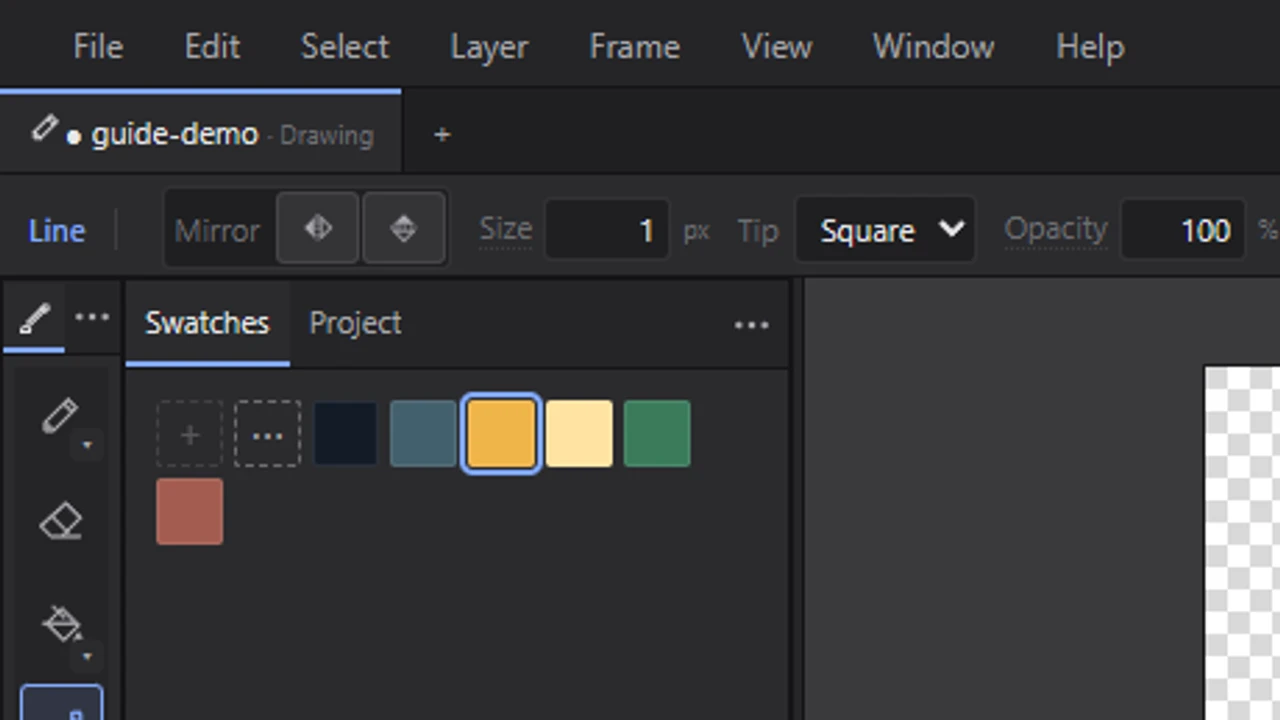
Dibuja un segmento recto controlado con vista previa antes de soltar.
Vas a aprender
- Elige Línea y localiza sus ajustes
- Pulsa en el inicio y suelta en el final
- Compara marcas finas y gruesas
Elige Línea y localiza sus ajustes
Abre la flecha de Líneas en la barra izquierda y pulsa Línea. Comprueba su nombre en la fila de ajustes. Elige una capa visible y desbloqueada. En el teléfono, selecciona la herramienta y abre su hoja de ajustes antes de dibujar.
Comprueba: Línea está activo antes de comenzar el gesto.
Pulsa en el inicio y suelta en el final
Sobre una capa vacía, elige azul oscuro y Grosor 1. Pulsa donde empieza la línea. Mantén pulsado mientras avanzas al otro extremo. Suelta para confirmar la recta. La previsualización sigue el extremo; mover el puntero después de soltar no desplaza la línea terminada.
Comprueba: Queda una recta continua sobre el damero.
Compara marcas finas y gruesas
Empieza con Grosor 1 y haz una marca. Deshaz, cambia a 7 y repite desde el mismo punto. El número mide píxeles del documento: la marca crece sin cambiar las medidas del lienzo. Usa el menor para bordes precisos.
Comprueba: La segunda huella es más ancha con el mismo zoom.
Elige una huella cuadrada o redonda
Pon Grosor en 9 antes de comparar Cuadrada y Redonda en Punta. Haz una marca con cada una. Redonda usa una huella escalonada que conserva la rejilla de píxeles. Con grosor 1 no se distingue la diferencia.
Comprueba: Las dos huellas grandes tienen esquinas distintas.
Prueba el ajuste con Mayús y Ctrl
Traza libremente, deshaz y repite con Mayús para múltiplos de 45 grados. Prueba Ctrl para escalones como 1:2. Suelta la tecla al terminar. Usa Línea isométrica si siempre necesitas una diagonal 2:1 exacta.
Comprueba: La vista previa ajustada sigue direcciones o escalones fijos.
Compara tinta sólida y translúcida
Haz una prueba al 100 %. Deshaz, cambia al 30 % y repite desde el mismo punto. Revisa cómo se ve el fondo a través de la tinta. Vuelve al 100 % para un dibujo opaco.
Comprueba: El resultado con menor opacidad deja ver el dibujo o la transparencia de debajo.
Construye una flecha con tres líneas
Dibuja un cuerpo horizontal de izquierda a derecha. Suelta. Añade una diagonal desde arriba a la izquierda hasta su extremo. Suelta otra vez. Añade la diagonal inferior desde ese extremo hacia abajo a la izquierda. Cada arrastre crea una línea independiente y un paso de deshacer.
Comprueba: Tres segmentos rectos forman una flecha hacia la derecha.
Antes de continuar
Usa Deshacer para comparar el resultado con el original y guarda cuando el cambio te sirva. En el teléfono, abre los ajustes de herramienta si un control no está a la vista.
Si algo no funciona
El resultado no es el esperado
Para una diagonal isométrica 2:1 exacta, usa Línea isométrica en Pro en lugar de aproximar su ángulo a ojo.